Fluxos de trabalho com imagens

Use um editor de imagens upsampler para repensar uma imagem existente

O fluxo do editor de imagens upsampler é para uma imagem que você já tem e deseja alterar. Comece definindo o que deve permanecer, o que deve mudar e como você avaliará o resultado.

Confira as ferramentas disponíveis depois de abrir
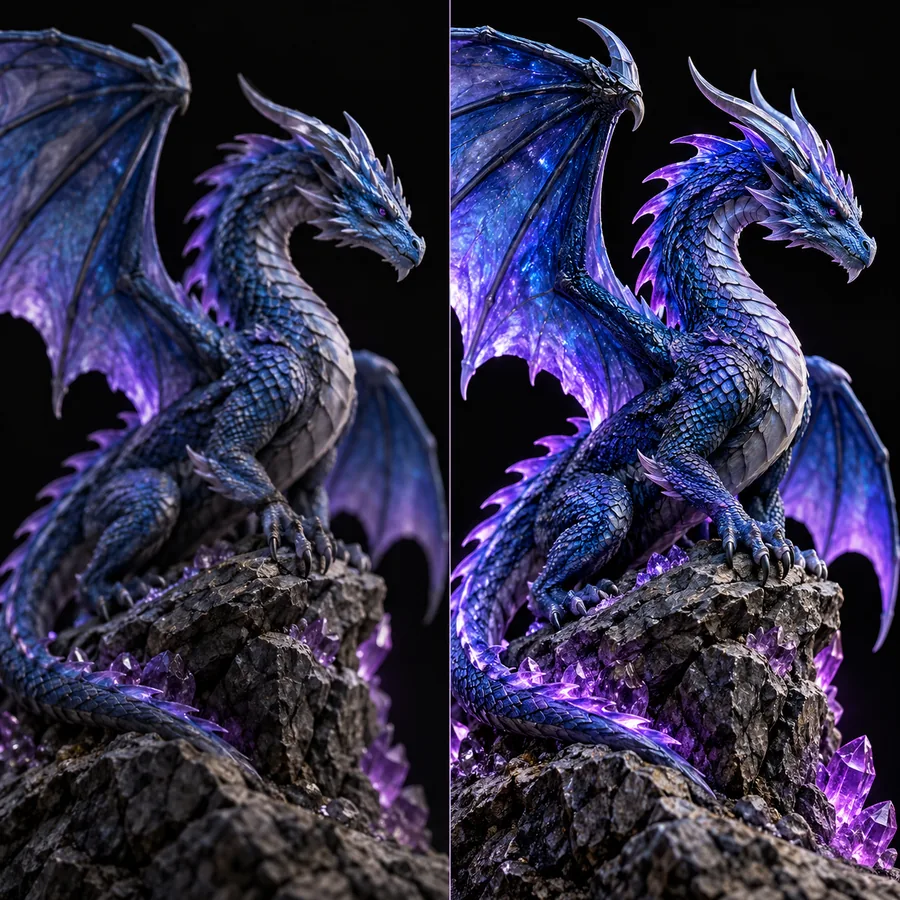
Imagem da página inicial da Upsampler mostrando um exemplo visual

Este ponto de partida ou o geral

Escolha com base no material inicial: um pedido de edição começa com uma imagem existente, enquanto um pedido geral de geração pode começar apenas com uma descrição. Estes cenários ajudam você a escolher um caminho.

Fotógrafo de produtos

Você tem uma foto de produto aproveitável, mas o fundo desvia a atenção do item. No pedido, especifique que o formato, o rótulo e o ponto de vista do produto devem ser mantidos; solicite um cenário mais simples.

Um pedido voltado à edição dá tanta importância à preservação quanto à mudança solicitada. Se a imagem ainda não existe, considere uma abordagem que comece pela geração.
gerador de imagens com IA upsampler

Curador de arquivos

Uma digitalização antiga parece pouco nítida, mas sua composição e seu conteúdo devem permanecer intactos. Priorize a legibilidade e mudanças sutis, em vez de criar uma nova cena.

Se o principal problema for a nitidez, e não a composição, um fluxo de aprimoramento é mais adequado.

aprimorador de imagens upsampler

Revisor de design

Um colega pergunta se uma imagem precisa ser editada ou se é necessário criar um novo conceito. Antes de escrever o pedido, determine se a imagem fornecida deve continuar reconhecível.

Uma definição do fluxo de trabalho mais amplo com imagens pode ajudar a equipe a chegar a um acordo sobre o tipo de resultado desejado.

o que é imagem com IA upsampler

As três funções de um pedido de edição

Diferentemente de um pedido para criar uma imagem do zero, um pedido de edição precisa levar em conta a imagem original. Tome estas decisões antes de abrir uma ferramenta.

  1. 1

    Identifique a imagem de origem

    Escolha a imagem específica que você pretende alterar. Examine-a em um tamanho adequado para identificar textos, rostos, logotipos e contornos finos que possam exigir cuidado especial.

  2. 2

    Separe o que deve permanecer do que pode mudar

    Anote o que precisa continuar reconhecível, como o assunto, o enquadramento ou as cores. Depois, descreva a mudança separadamente: um fundo diferente, a remoção de um elemento que distrai ou uma nova atmosfera.

  3. 3

    Defina um critério de aceitação

    Decida o que você vai comparar com o original. Procure mudanças não intencionais na identidade, na geometria, em textos legíveis e nas sombras antes de considerar o resultado finalizado.

Como começar

Uma solicitação útil ao editor de imagens com upsampler especifica a imagem de origem e propõe uma mudança modesta. Os exemplos abaixo mostram formas de estruturar as instruções, não garantias sobre os controles ou resultados disponíveis.

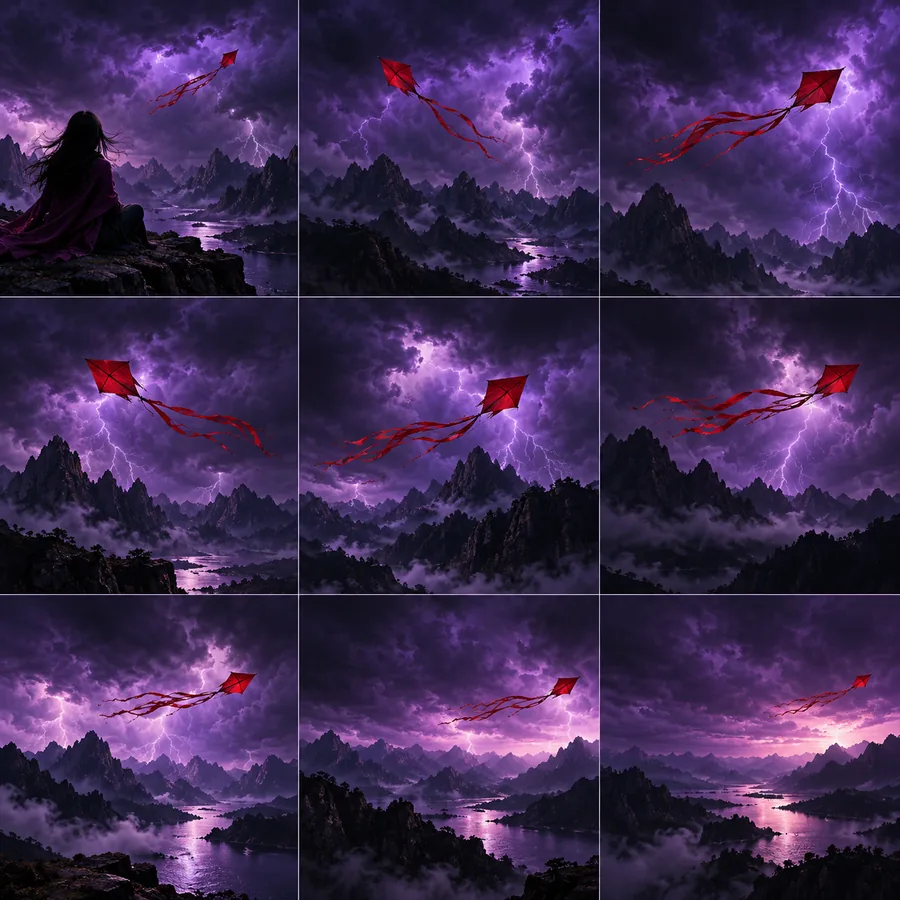
Imagem de destaque da página inicial da Upsampler ilustrando um fluxo de trabalho visual

Passo 1

Comece com uma única mudança visível

Descreva a imagem original em uma frase e, depois, peça uma mudança que você possa avaliar. Em um retrato, por exemplo, isso pode significar manter a pessoa, a pose e a direção da luz, simplificando apenas o fundo. Um pedido específico facilita verificar se a pessoa foi preservada na edição.

  • Identifique o assunto da imagem original.
  • Descreva a mudança separadamente.
  • Liste os detalhes que devem permanecer.
Segunda imagem de destaque da página inicial da Upsampler para examinar detalhes visuais

Passo 2

Analise no tamanho que importa

Não avalie apenas uma prévia pequena. Confira o resultado no tamanho em que será usado, especialmente ao redor de cabelos, mãos, rótulos de produtos e limites dos objetos. Se uma revisão alterar algo que você pretendia preservar, especifique melhor esse ponto nas instruções antes de tentar novamente.

  • Compare com a imagem de origem.
  • Examine os contornos e os detalhes legíveis.
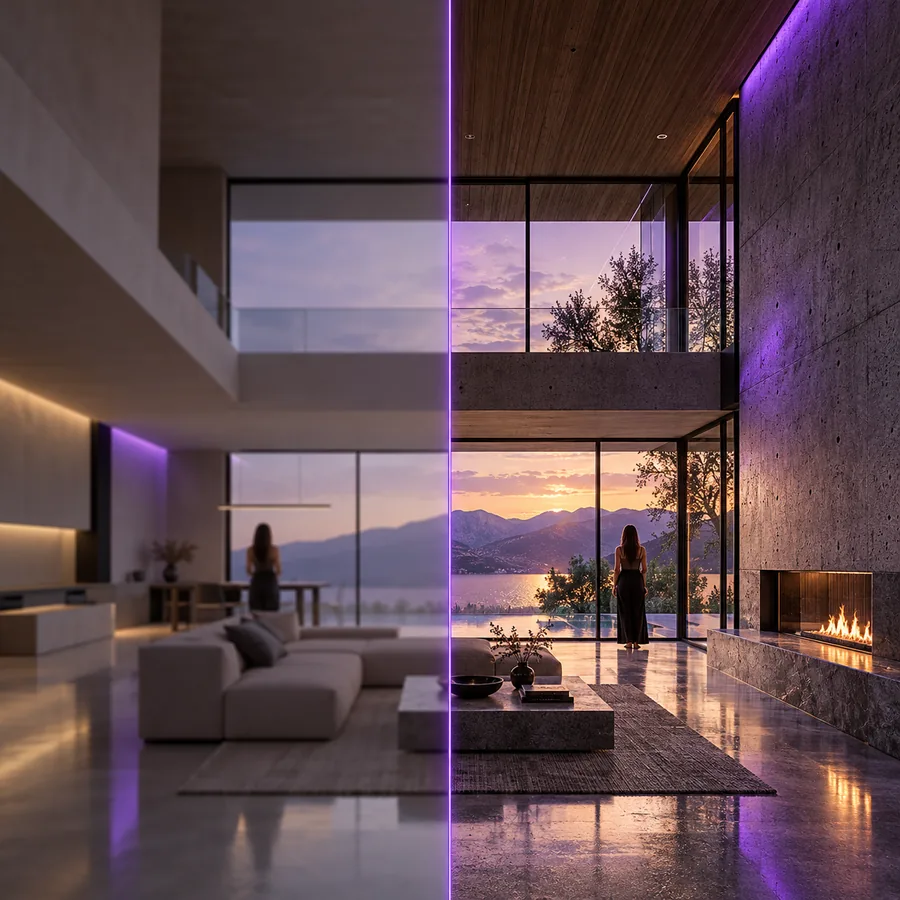
Terceira imagem de destaque da página inicial da Upsampler que acompanha um fluxo de comparação

Passo 3

Mantenha o original disponível para comparação

Mantenha acesso ao original enquanto avalia cada versão. Uma edição convincente ainda pode remover um detalhe importante ou introduzir uma sombra incoerente. Comparar as duas imagens ajuda a distinguir uma mudança intencional de uma acidental.

  • Verifique a mudança solicitada.
  • Verifique tudo o que deveria permanecer igual.

Limitações a considerar no planejamento

Uma descrição de edição não permite determinar quais operações a ferramenta de destino oferece atualmente nem garantir que todos os detalhes serão preservados.

1

Uma edição não é uma restauração verificada

Detalhes gerados ou modificados podem parecer plausíveis sem corresponder às informações presentes na cena original. Isso é importante para imagens de arquivo, documentais e usadas como prova.

O que fazer em vez disso

Guarde o arquivo original sem alterações e trate qualquer versão modificada como uma interpretação, não como um registro recuperado.

2

Pequenos detalhes podem mudar inesperadamente

Letras pequenas, dedos, logotipos e padrões repetidos merecem uma inspeção cuidadosa. Um resultado visualmente atraente ainda pode ser inadequado se algum desses detalhes estiver errado.

O que fazer em vez disso

Indique os detalhes essenciais na descrição e confira-os com o original no tamanho em que a imagem será exibida.

3

A disponibilidade das ferramentas não é confirmada aqui

Esta página não confirma controles específicos de edição, regras de envio de arquivos, formatos de saída nem termos de uso da ferramenta de destino. Evite planejar um prazo com base em um fluxo de trabalho não confirmado.

O que fazer em vez disso

Acesse a ferramenta de destino, confira as opções e os termos atuais e faça um teste com uma imagem não confidencial antes de assumir um trabalho importante.

Leve uma descrição objetiva para a próxima etapa

Tenha em mãos uma imagem que você tenha permissão para usar e uma breve descrição que identifique o assunto, a alteração solicitada e os detalhes a preservar. Confira os recursos atuais da ferramenta de destino antes de usar uma edição para publicação ou trabalho de cliente.

Comece pela alteração que você consegue descrever

  • Mantenha o original disponível para comparação.
  • Confira os detalhes importantes antes de usar o resultado.
Explore as ferramentas de imagem

Perguntas frequentes sobre o editor de imagens da Upsampler

Uma solicitação de edição começa com uma imagem existente e descreve uma alteração nela. Uma solicitação de geração pode partir de um conceito novo, sem exigir uma imagem original. Confira as ferramentas disponíveis no serviço para saber qual fluxo de trabalho ele oferece.

Essa é uma forma clara de descrever uma edição: identifique o elemento principal e especifique quais partes devem continuar reconhecíveis. Confirme na interface atual do serviço se ele consegue fazer essa alteração específica. Compare o resultado com o original antes de usá-lo.

Uma imagem que parece mais nítida não necessariamente recupera informações perdidas. Se a clareza for o objetivo principal, considere um processo de aprimoramento e verifique se o resultado contém detalhes inventados ou alterados. Guarde o original quando a fidelidade for importante.

Leia os termos de privacidade e as regras de envio atuais do serviço antes de enviar material sensível. Para um primeiro teste, use uma imagem que você tenha permissão para usar e que não contenha informações privadas. Esta página não pode verificar como um serviço de terceiros lida com os arquivos enviados.

Comece a criar
Comece a criar