商品フォトグラファー
使える商品写真はあるものの、背景が商品より目立っています。指示では商品の形、ラベル、撮影角度を維持し、よりシンプルな背景を求めましょう。
編集を中心とした指示では、変更したい点と同じくらい、残したい点も重要です。画像がまだ存在しない場合は、まず生成する方法と比較しましょう。
画像ワークフロー
アップサンプラー画像エディターは、すでにある画像を変更したい場合に使います。まず、何を残し、何を変え、どのように結果を評価するかを決めましょう。

出発点となる素材に応じて選びましょう。編集の指示は既存の画像から始まりますが、一般的な画像生成の指示は説明文だけからでも始められます。以下の例を参考に、方向性を選んでください。
使える商品写真はあるものの、背景が商品より目立っています。指示では商品の形、ラベル、撮影角度を維持し、よりシンプルな背景を求めましょう。
編集を中心とした指示では、変更したい点と同じくらい、残したい点も重要です。画像がまだ存在しない場合は、まず生成する方法と比較しましょう。
古いスキャン画像がぼやけて見えても、構図や内容はそのまま残したい場合があります。新しい場面に作り替えるのではなく、読みやすさと控えめな変更を優先しましょう。
主な問題が構図ではなく鮮明さにあるなら、画質を向上させるワークフローのほうが適しています。
同僚から、画像を編集すべきか、新しいコンセプトを作るべきか相談された場合は、依頼文を書く前に、元の画像と分かる状態を保つ必要があるか確認しましょう。
より広い画像ワークフローの定義を確認すると、どのような結果を求めるかについてチームで認識をそろえやすくなります。
ゼロから作るためのプロンプトとは異なり、編集指示では元の画像を考慮する必要があります。ツールを開く前に、次の点を決めておきましょう。
変更したい画像を選びます。文字、顔、ロゴ、細かな輪郭など、特に注意が必要な箇所を見つけられる大きさで確認してください。
被写体、構図、色など、元のまま認識できるようにすべき要素を書き出します。そのうえで、背景を変える、目障りなものを取り除く、雰囲気を変えるなど、変更内容を別に記述します。
元画像と何を比較するか決めます。完成と判断する前に、人物の特徴、形状、読める文字、影に意図しない変化がないか確認してください。
アップサンプラーを使った画像編集の依頼では、元画像を具体的に示し、変更範囲を控えめにすることが効果的です。以下は依頼文の組み立て方の例であり、利用できる操作や結果を保証するものではありません。
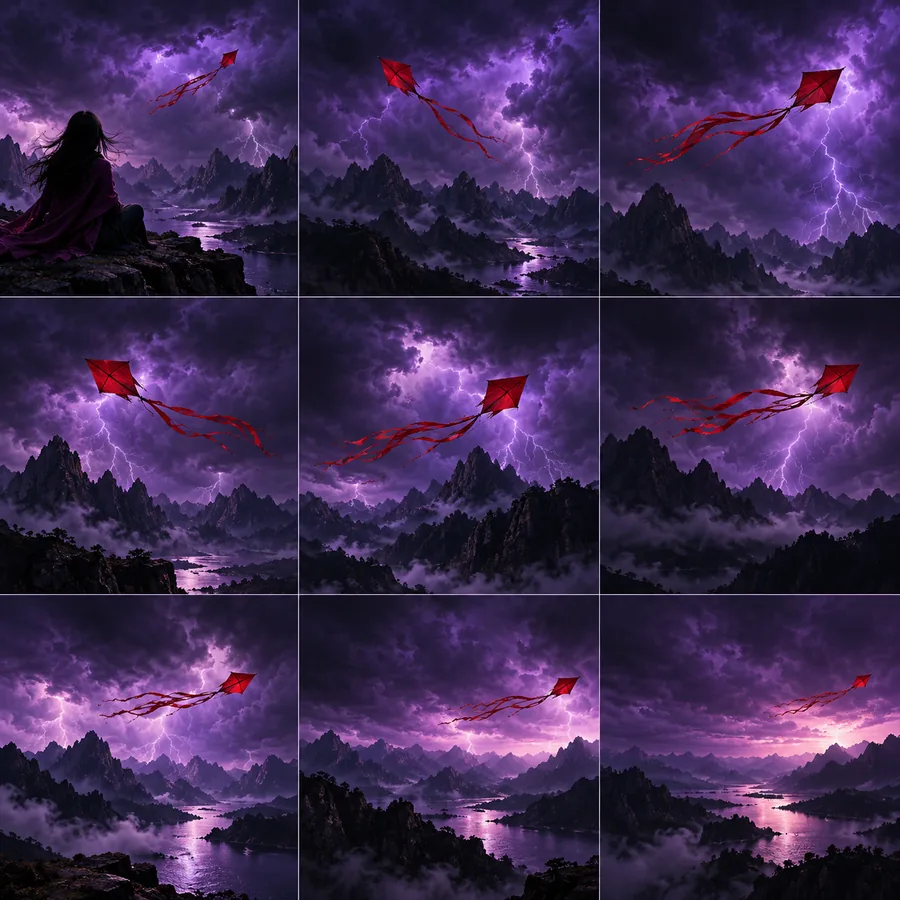
ステップ 1
元画像を一文で説明し、評価しやすい変更を1つだけ依頼します。たとえば人物写真なら、人物、ポーズ、光の方向は保ち、背景だけをシンプルにします。依頼範囲を絞ると、編集後も被写体が保たれているか判断しやすくなります。
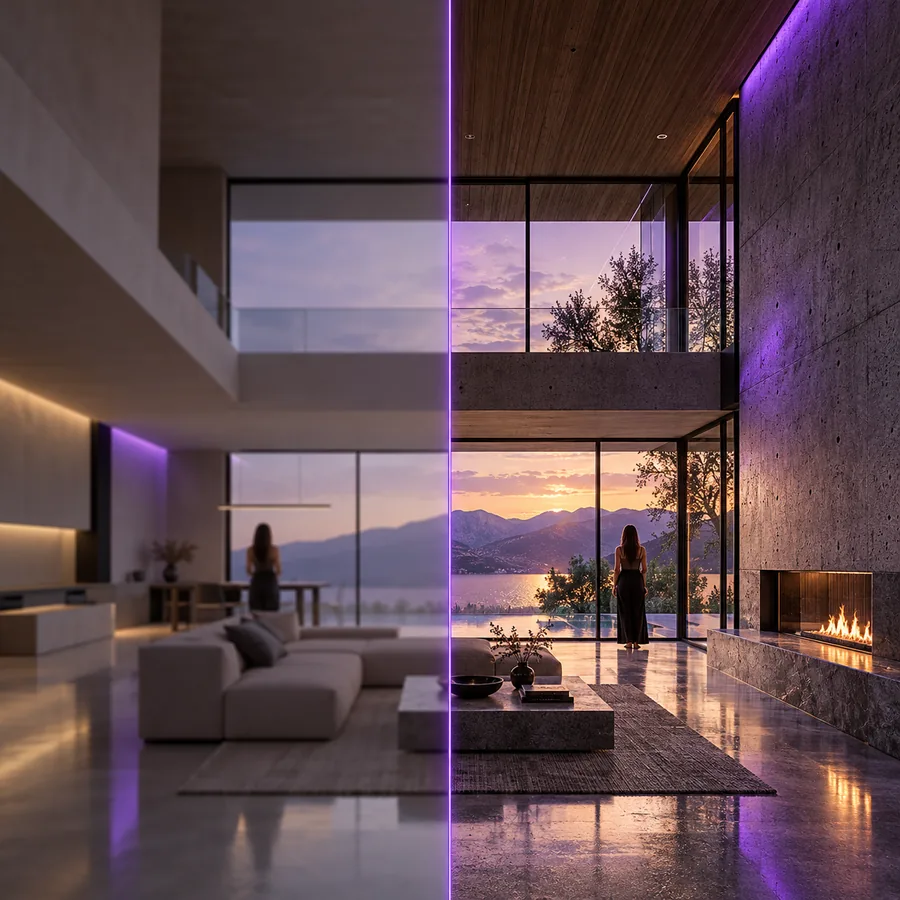
ステップ 2
小さなプレビューだけで判断しないでください。髪、手、商品ラベル、物体の輪郭は特に注意し、実際に使用するサイズで仕上がりを確認します。修正によって残したかった部分が変わってしまった場合は、その条件を依頼文でより明確にしてから再試行してください。
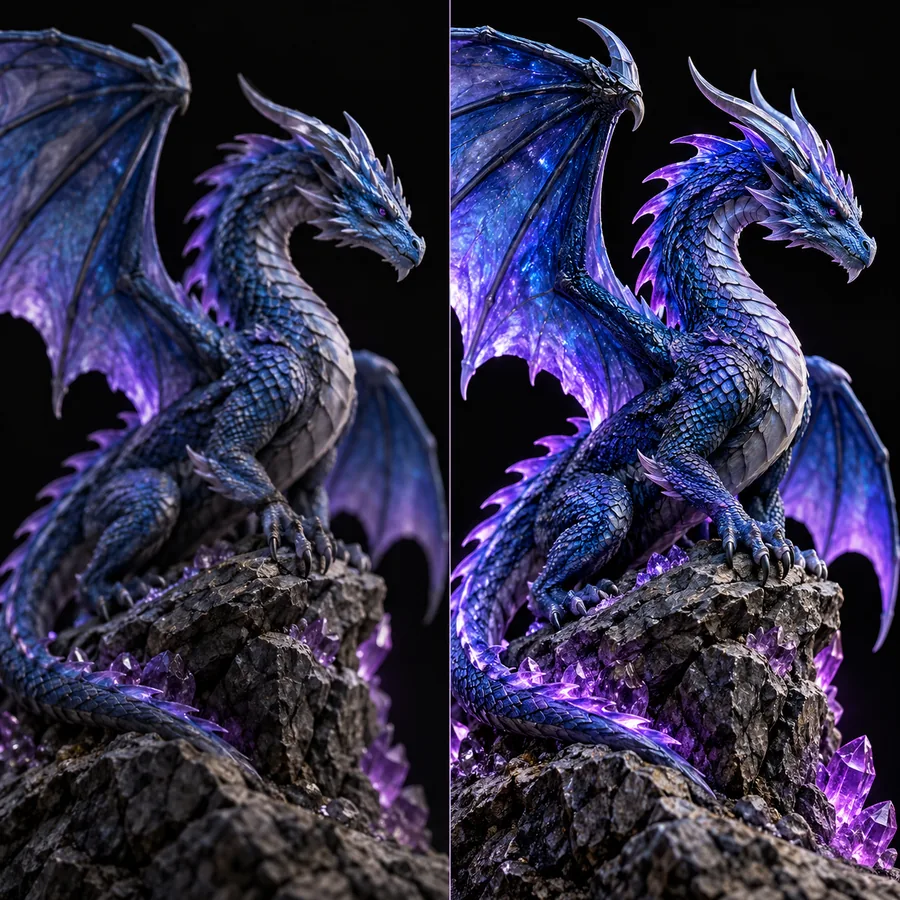
ステップ 3
候補を評価する間は、元画像を参照できる状態にしておきます。自然に見える編集でも、必要な細部が消えたり、影に矛盾が生じたりすることがあります。両方の画像を比較すれば、意図した変更と偶発的な変更を見分けやすくなります。
元画像や希望する出力が変わった場合は、同じ依頼文を書き直す前に、より適した方法を選んでください。
編集指示だけでは、移動先で現在どの操作が利用できるかは分かりません。また、すべての細部が保持される保証もありません。
生成・変更された細部はもっともらしく見えても、元のシーンに実際にあった情報とは一致しない場合があります。これは、記録資料、ドキュメンタリー、証拠として使う画像では重要です。
代わりにすべきこと
手を加えていない元画像を保管し、変更後の画像は復元された記録ではなく、解釈を加えたものとして扱ってください。
小さな文字、指、ロゴ、繰り返し模様は注意深く確認する必要があります。全体的に見栄えがよくても、こうした細部のいずれかが間違っていれば、用途に適さない場合があります。
代わりにすべきこと
不可欠な細部を編集指示に明記し、実際に表示するサイズで元画像と照らし合わせて確認してください。
このページでは、移動先で利用できる具体的な編集機能、アップロード条件、出力形式、利用規約は確認していません。未確認の作業手順を前提に締め切りを設定しないでください。
代わりにすべきこと
移動先を開いて現在の機能と規約を確認し、重要な作業に取りかかる前に機密性のない画像で試してください。
使用を許可された画像と、被写体、希望する変更、保持したい細部を記した簡潔な編集指示を用意してください。公開物やクライアント向けの仕事に編集結果を使う前に、移動先で現在利用できる機能を確認してください。
編集の依頼では、既存の画像をもとに変更内容を指定します。生成の依頼では、元画像がなくても新しいアイデアから始められます。利用先がどちらの方法に対応しているか、現在提供されているツールを確認してください。
それは編集内容を明確に伝える方法です。被写体を示し、どの部分を元のまま識別できるように残したいかを指定してください。その変更が可能かどうかは、利用先の現在の画面で確認する必要があります。使用する前に、結果を元画像と比較してください。
鮮明に見える画像になっても、失われた情報が復元されたとは限りません。鮮明さが主な目的なら、画質向上の方法を検討し、元にはなかった細部や変更された細部がないか結果を確認してください。正確さが重要な場合は、元画像を保存しておいてください。
機密性の高い素材を送信する前に、利用先の最新のプライバシー規約とアップロードに関するルールを確認してください。最初のテストには、使用許可があり、個人情報を含まない画像を使ってください。このページでは、第三者のサービスがアップロードされた画像をどう扱うか確認できません。