オンライン販売者
商品写真を大きく表示すると、ぼやけて見える。
商品ページに掲載する前に、輪郭の鮮明さを元画像と比較してください。元の写真を鮮明にするのではなく、新しいシーンを作りたい場合は、アップサンプラーAI画像ジェネレーターをご覧ください。
画像の鮮明さ
画像補正は、ぼやけた画像やサイズの小さい画像を見やすくすることを目的としています。Upsamplerは作業の方向性を考える助けになりますが、結果は必ず元画像と比較してください。画素が鮮明に見えても、カメラが捉えた情報が明らかになったとは限りません。

まず問題点を特定しましょう。画像補正は、見た目のぼやけ、表示サイズの小ささ、コントラストのむらに対処できますが、それぞれ必要な作業は異なります。
商品写真を大きく表示すると、ぼやけて見える。
商品ページに掲載する前に、輪郭の鮮明さを元画像と比較してください。元の写真を鮮明にするのではなく、新しいシーンを作りたい場合は、アップサンプラーAI画像ジェネレーターをご覧ください。
スキャンしたキャプションの線が薄く、コントラストにむらがある。
推測した文字を確定した書き起こしとして扱わずに、見えている文字が読みやすくなるか確認してください。手作業で修正する場合は、アップサンプラー画像エディターをご覧ください。
小さな参考イラストを、より大きなサイズで見せる必要がある。
表示予定のサイズで輪郭や質感を確認してください。コンセプト自体を差し替える必要がある場合は、アップサンプラーAI画像ジェネレーターをご覧ください。
古い肖像写真で、顔の周辺のコントラストが低い。
顔の細部が歴史的に正確だと決めつけず、見やすさが向上するか確認してください。特定の箇所を意図的に変更する場合は、アップサンプラー画像エディターをご覧ください。
画質改善は、失われた情報が復元された証拠ではなく、評価のための作業手順として扱ってください。
入手できる中で最良の元画像を保管してください。問題が低解像度、動きによるぼけ、圧縮、照明不足のどれなのかを記録してください。画像の画質改善ツールは、それぞれに同じように対処できるわけではありません。
重要な文字、顔の特徴、製品の表示を指定してください。変更を控えめにするよう依頼し、引き継ぎ後に実際に利用できる画質改善オプションを確認してください。
元画像と処理後の画像を並べて確認してください。画像を選ぶ前に、文字、髪、直線の輪郭を拡大し、ハロー、作り出された質感、形状の変化がないか確認してください。
きれいに仕上がった画像が、必ずしも元画像に忠実とは限りません。元画像を証拠として使用する場合、こうした限界は特に重要です。
画像の画質改善ツールでは、ぼけて読めない文字やフレーム外の物体を確認できません。もっともらしく見える細部も推測かもしれません。
代わりにすべきこと
不確かな内容を書き起こす前に、別のスキャン画像、写真、文書資料を確認してください。
見かけ上の細部が増すにつれて、圧縮によるブロックノイズ、粒状感、輪郭のハローが目立つようになる場合があります。
代わりにすべきこと
拡大時だけでなく通常の表示サイズでも比較し、ノイズが気になる場合は元画像を使用してください。
画質改善は既存の内容をもとに行います。存在しないアングルを作り出したり、被写体を差し替えたり、写っていない背景を再現したりする確実な方法ではありません。
代わりにすべきこと
新しい構想には画像生成の作業手順を使い、新規に作成した画像であることを明示してください。
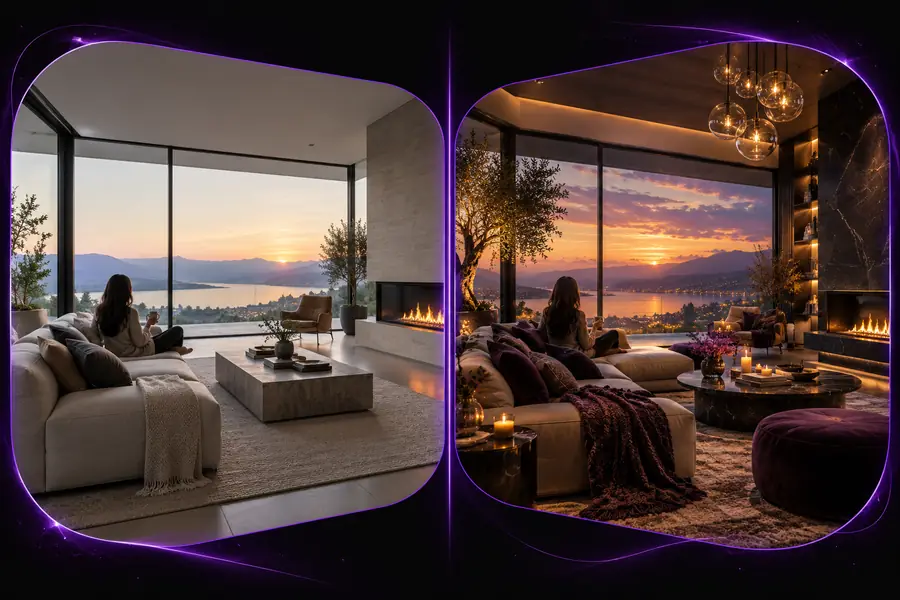
この比較例は見た目の違いを示すもので、元の文字が正確に復元されたことを証明するものではありません。正確さが重要な場合は、元のテキストを別途確認してください。
ややぼやけた文字より鮮明に見える文字結果を判断する前に、目的を明確にしましょう。アップサンプラーによる画像補正は元画像への忠実さで、新しく生成した画像は新たな依頼内容にどれだけ合っているかで評価します。
| 既存の画像を補正する | 新しい画像を作成する | |
|---|---|---|
| 出発点 | 既存の写真、スキャン画像、イラスト | 説明文や制作の参考資料 |
| 主な目的 | 既存の内容の見た目を改善する | 異なるビジュアルを作る |
| 元画像内の文字 | 元の文字と照合する必要がある | 指定した文言と照合する必要がある |
| 人物や物の一貫性 | 元画像と一致している必要がある | 依頼内容に合わせてデザインできる |
| 最適な比較方法 | 同じ表示サイズで補正前後を比較する | 制作依頼の内容と結果を比較する |
| 主なリスク | もっともらしく見えても不正確な細部が追加されること | 意図した被写体を捉えられていない結果 |
どこをより鮮明に見せたいかを説明し、元画像を残して、結果を使う前に比較してください。Upsamplerは、画像の強調を細部の復元が保証されるものではなく、見た目を確認する作業として捉えるのに役立ちます。
画像鮮明化は、一般に細部の見え方やコントラスト、表示サイズを改善することで、既存の画像をより鮮明に見せることを目的とします。利用できる具体的な調整機能は、移動先で使用するツールによって異なります。新たに見えるようになった細部が元画像にも存在したと決めつけず、結果を元画像と比較してください。
Upsamplerは鮮明化したい箇所を伝えるのに役立ちますが、どのような画像の強調も、読めなかった文字の内容を証明するものとして扱うべきではありません。くっきり見える文字も正確とは限りません。文言が重要な場合は、別の画像や信頼できる文字起こしと照合してください。
小さな写真を拡大したときの見た目は改善されるかもしれませんが、元画像によって忠実に再現できる細部には限界があります。特に顔や直線の輪郭は、予定している印刷サイズで結果を確認してください。プレビューが鮮明に見えても、満足のいく印刷結果になるとは限りません。
いいえ。鮮明化は既存の画像の見た目を改善することに重点を置きます。一方、編集では特定の箇所を変更でき、生成では新しい画像を作成します。元画像を保つことが重要なら、変化した部分をよく確認してください。