イラストレーター
完成したキャラクターの絵には、新しいデザインではなく、さりげない見せ方が必要です。
カメラを前進させるなど、控えめな動きを1つ指定し、衣装の細部を固定します。別の目的なら、「アップサンプラーの画像を3dにする」では、画像を時間軸のあるクリップではなく、立体的な素材に変える方法を紹介しています。
静止画から動画へ
アップサンプラーで画像を動画にするワークフローは、元画像と、何を動かすかという明確なアイデアから始まります。このガイドで短いクリップを計画し、利用先が実際に対応している入力と操作項目を確認しましょう。

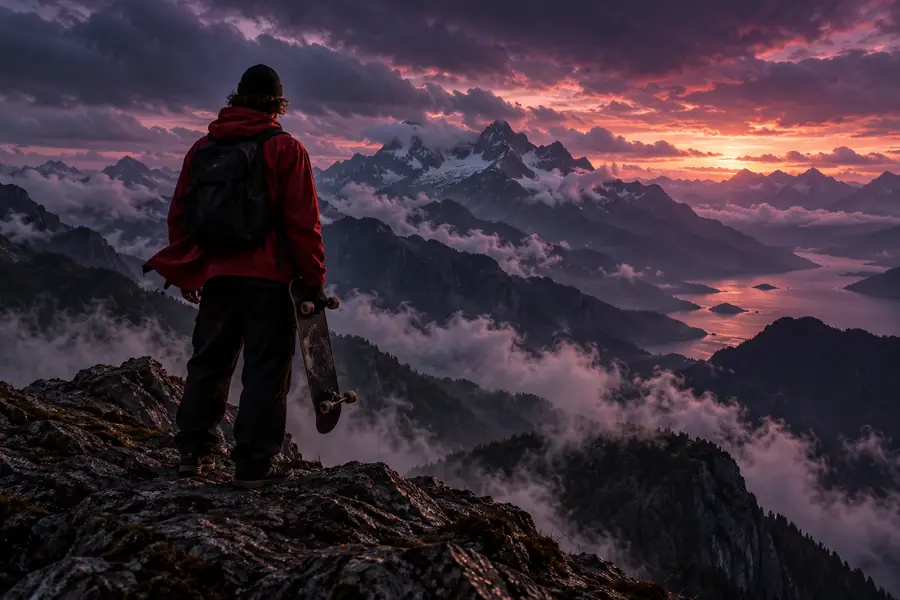
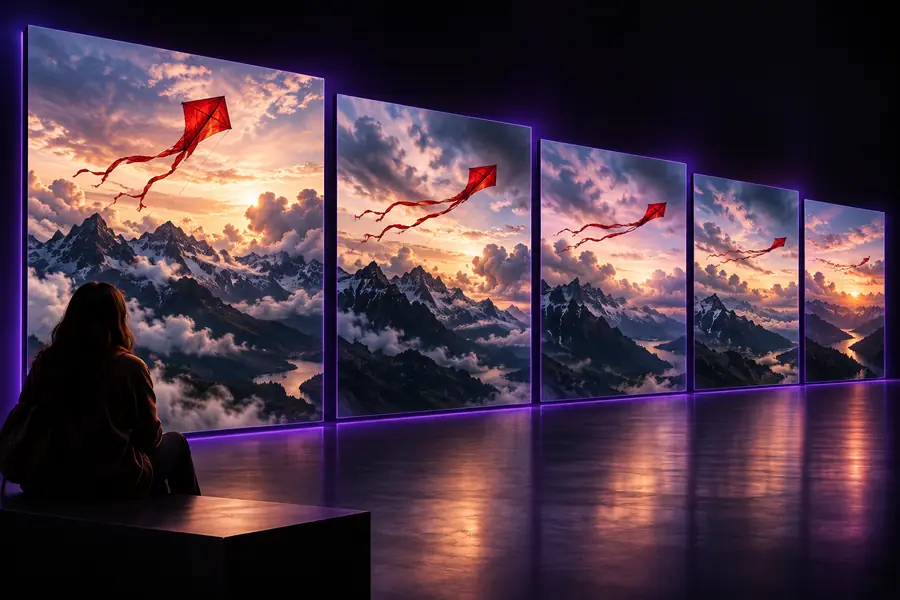
画像から動画を作るための計画では、静止画の制作指示に時間の流れと動きを加えます。以下の2つのフレームは視覚的な比較用であり、再生可能なクリップでも、生成結果として検証されたものでもありません。
元の静止画
ドラッグして2つの静止画の構図を比較できます。動画には中間フレームと一貫した動きが必要ですが、このスライダーはどちらも示していません。
絵コンテの参考資料
クリップなら、1枚の画像では伝えられない方向、タイミング、視点の変化を表現できます。まず、シーンのどの部分を見分けられる状態に保つかを決めましょう。
完成したキャラクターの絵には、新しいデザインではなく、さりげない見せ方が必要です。
カメラを前進させるなど、控えめな動きを1つ指定し、衣装の細部を固定します。別の目的なら、「アップサンプラーの画像を3dにする」では、画像を時間軸のあるクリップではなく、立体的な素材に変える方法を紹介しています。
商品の静止画を使った、SNS向けの短い動画コンセプトが必要です。
カメラの動きを説明し、読み取れる状態を保つ必要があるロゴやパッケージの細部を特定します。元画像がない場合は、AI画像ジェネレーターのガイドで、まずその画像を作成する方法を確認できます。
ムードボードの1フレームを、動きのあるシーンにする必要があります。
概要を書く前に、被写体、カメラ、背景のどれを動かすか決めます。AI動画生成ガイドでは、クリップの作成を試みる前に確認すべき利用条件について説明しています。
これらは特定の製品で利用できることが確認された機能ではなく、制作計画上の要件として扱ってください。アップロード、長さの設定、書き出し機能を前提にする前に、使用するサービスで確認してください。
| 元となる静止画 | 作成したい動画 | |
|---|---|---|
| 素材 | 被写体がはっきり分かる1枚の画像 | その被写体をもとにした一連の映像 |
| 時間 | 長さの設定なし | 始まり、展開、終わり |
| カメラ | 1つの固定視点 | パン、前進、または固定視点の指定 |
| 被写体 | 撮影された1つのポーズ | 識別できる特徴を保った動き |
| 背景 | 1フレーム内に見える細部 | フレーム間で変わらず維持すべき細部 |
| 確認 | 構図と鮮明さを確認 | 連続性、意図しない変化、テンポを確認 |
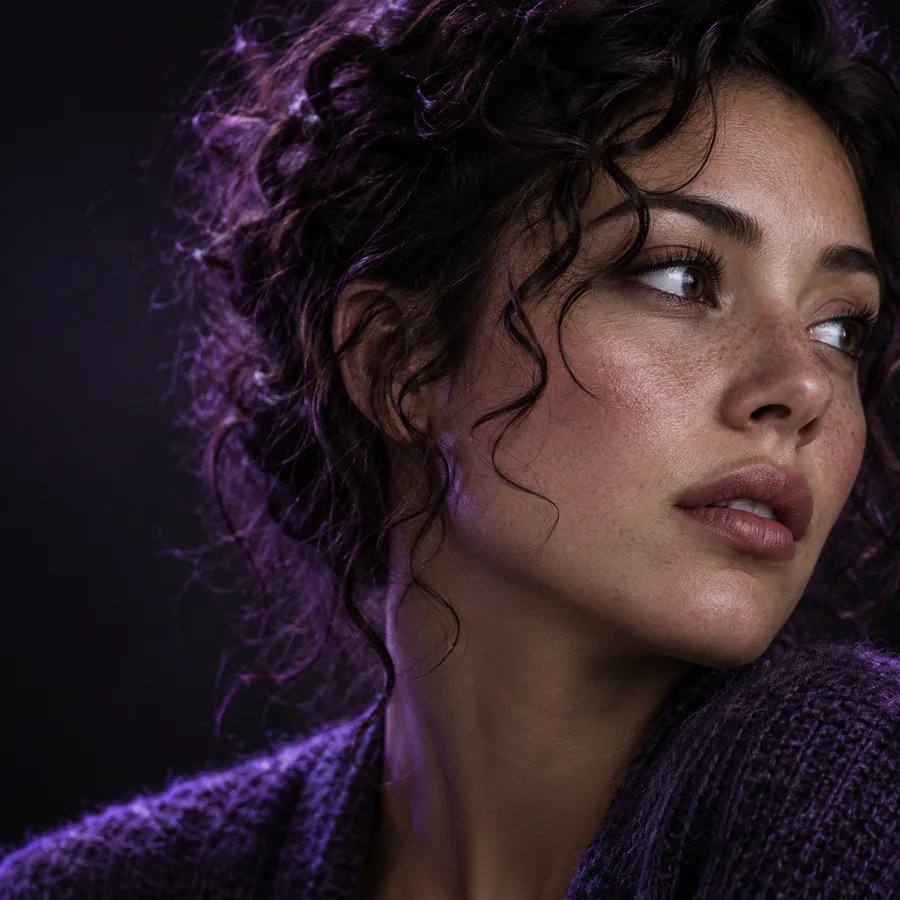
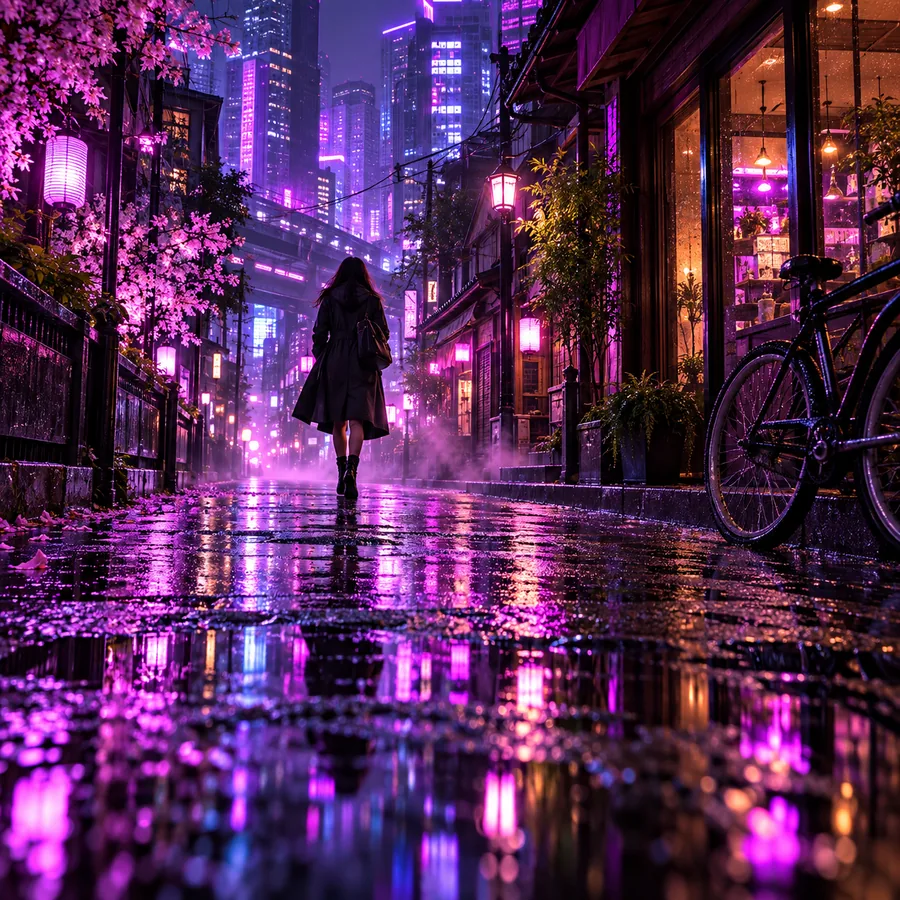
各画像は、出発点の参考として使用できるランディングページの例です。キャプションは画像から動画を作成するための指示案であり、表示されているクリップが生成されたことを示すものではありません。
 カメラの動き
 シーンの動き
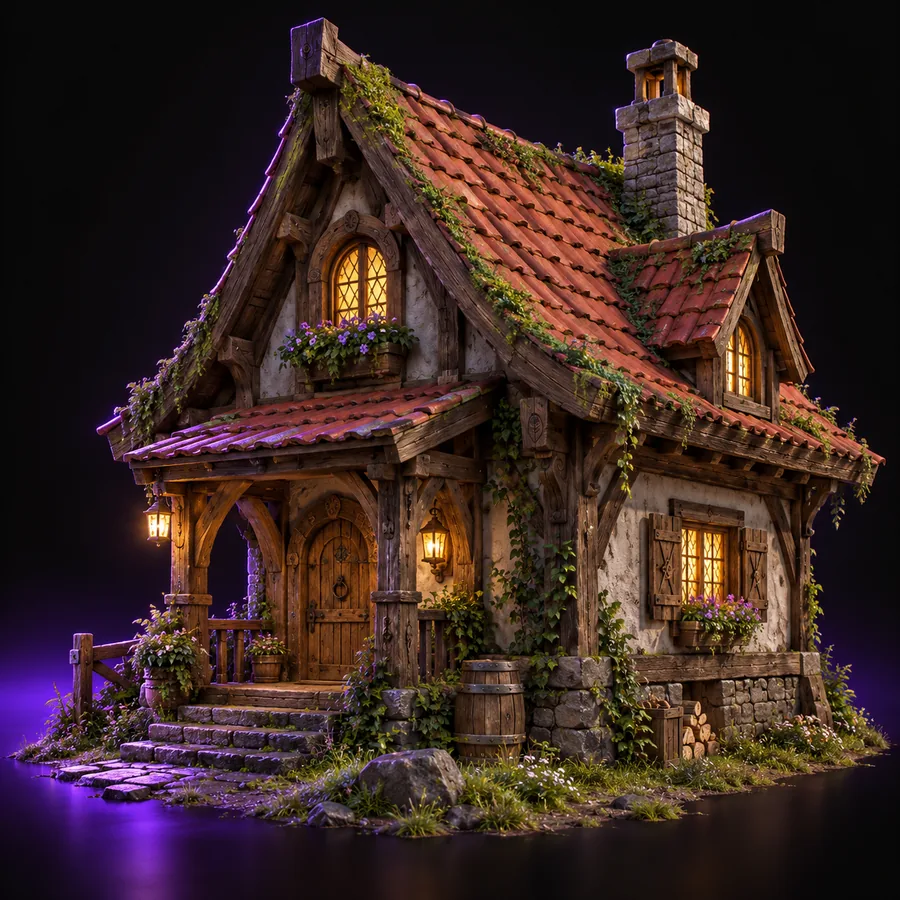 被写体の動き
被写体が明確で、意図した動きを表現できるだけの周囲の余白がある静止画像を選びます。画像から動画を作成する準備を始める前に、生成先が画像入力に対応しているか確認してください。
何が動き、何が固定され、カメラがどう動くかを明記します。複数の動作を競合させるより、指示を絞った方が結果を評価しやすくなります。
生成先が動画生成に対応している場合は、クリップ全体を見て連続性とテンポを確認します。物体の形が変わったり、動きによって被写体が見えにくくなったりする場合は、指示を修正してください。
1枚の画像では、人物や物体の背後は分かりません。大きく回転させると、システムが見えていない面を補って生成する必要が生じる場合があります。
代わりにできること
カメラの動きを控えめにするか、生成先が対応している場合は追加の参考画像を用意してください。
生成された動画では、小さな文字や顔、複雑な模様がフレームごとに変化する場合があります。
代わりにできること
元画像の重要なディテールを目立つように保ち、最初のフレームだけでなく完成した動画全体を確認してください。
画像から動画を作成する計画を書いても、移動先のツールがアップロードに対応していること、特定の操作機能を備えていること、指定した形式で書き出せることの確認にはなりません。
代わりにすべきこと
プロジェクトを始める前に、移動先で利用できるワークフローと出力オプションを確認してください。
元画像、動きを説明する短い指示、変更してはならないディテールのリストを用意してください。移動先で、現在のツールが必要な画像から動画へのワークフローに対応していることを確認してください。
静止画を、動きのある動画を構想するための出発点として使うことを指します。静止画は視覚的な参照となり、別途用意する動きの指示で、時間の経過とともに何を変えるかを説明します。移動先で、このワークフローのどの部分が現在利用できるかを確認してください。
いいえ。1フレームだけでは隠れた面を正確に確認できないため、カメラを大きく回転させると、元画像にはないディテールが作り出されることがあります。動きを控えめにすると、元画像と比較して判断しやすくなります。
被写体を明記し、主な動作を1つ説明して、カメラを動かすかどうかを指定してください。服装、文字、背景の物など、一貫性を保つべき特徴も加えます。何を動かし、何を静止させるかについて、矛盾する指示は避けてください。
プレビューの1フレームだけで判断せず、最初から最後まで視聴してください。被写体を認識できる状態が保たれているか、動きが指示に沿っているか、重要なディテールが安定しているかを確認します。うまくいかない場合は、求める動作を単純にし、指示の範囲をさらに絞って試してください。