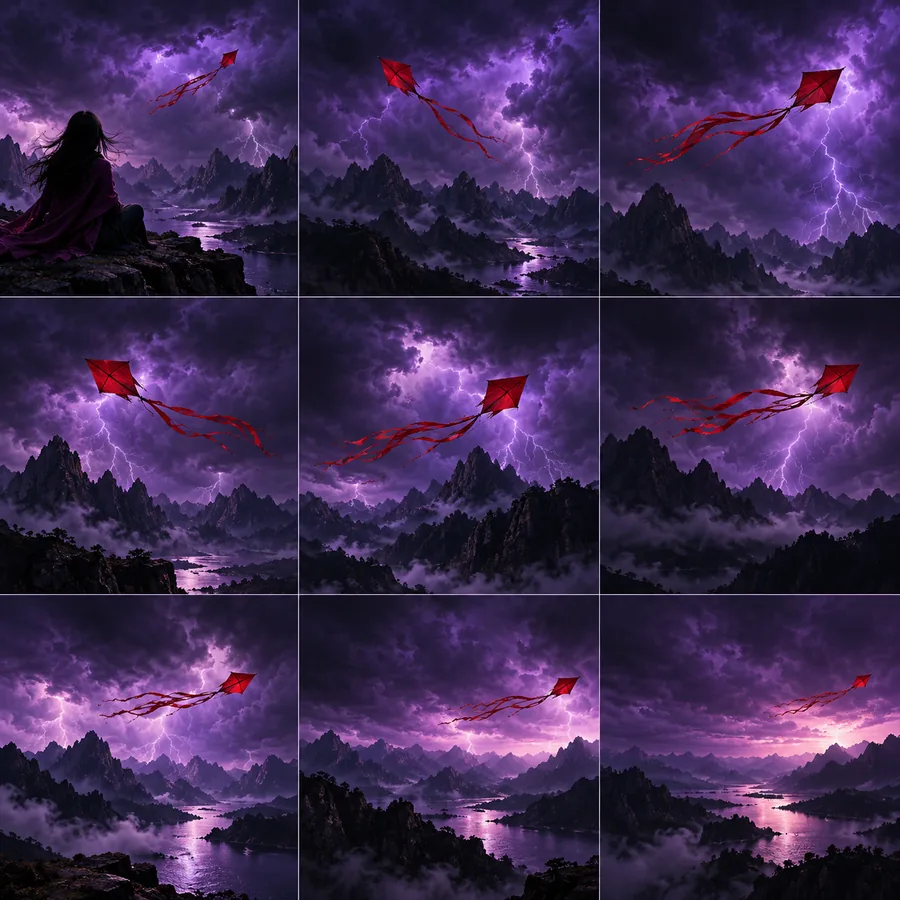
ステップ1
主題が伝わらないシーン
長いプロンプトでは、最も重要な指示が埋もれることがあります。書店のはずがありふれた街路になってしまうなら、書店を冒頭に指定し、それと分かるために役立つ背景の詳細だけを残しましょう。掲載画像は視覚的な参考として捉え、特定のプロンプトで再現できる保証とは考えないでください。
- 雰囲気を描写する前に、主題を明示しましょう。
- 構図が重要な場合は、視点を明確に指定しましょう。
プロンプトを入力する前に
アップサンプラーAI画像ジェネレーターを試す前に、画像に何を描き、どこで使うかを決めましょう。被写体、場面、ビジュアルスタイルを明確にすると、曖昧な形容詞を並べるよりも、よいプロンプトの出発点になります。選んだワークフローで参照画像を使える場合は、あらかじめ用意しておきましょう。テキストプロンプトだけならアップロードは不要です。

1つのイラストのアイデアを最初のプロンプトから結果の判断まで進める、実践的な方法を紹介します。
雨の夕方の小さなターコイズ色の書店から始めましょう。通りからの視点、店内の温かな明かり、エディトリアルイラストのスタイルを加えます。意図した場面を評価しやすいよう、これらの要素を1つのプロンプトにまとめてください。
上のボタンから移動先へ進んでください。送信前に、移動先に表示される操作項目と利用条件を確認しましょう。このページでは、利用できるモデル、画像サイズ、アップロードできるファイルの種類、出力形式を確約していません。
まず書店、雨、視点、照明を確認しましょう。いずれかが欠けている場合は、すべてを書き直すのではなく、プロンプトの該当箇所を修正します。結果を使う前に、文字、顔、小さな物も注意深く確認してください。
すでにある素材と次に必要な作業に応じて、ワークフローを選びましょう。以下の関連ページはそれぞれ異なる作業を扱っており、画像生成を別の名前で呼んでいるわけではありません。
洗練されたプレビューだけでは不十分です。結果が実際に要件に沿っているか確認しましょう。
ステップ1
長いプロンプトでは、最も重要な指示が埋もれることがあります。書店のはずがありふれた街路になってしまうなら、書店を冒頭に指定し、それと分かるために役立つ背景の詳細だけを残しましょう。掲載画像は視覚的な参考として捉え、特定のプロンプトで再現できる保証とは考えないでください。
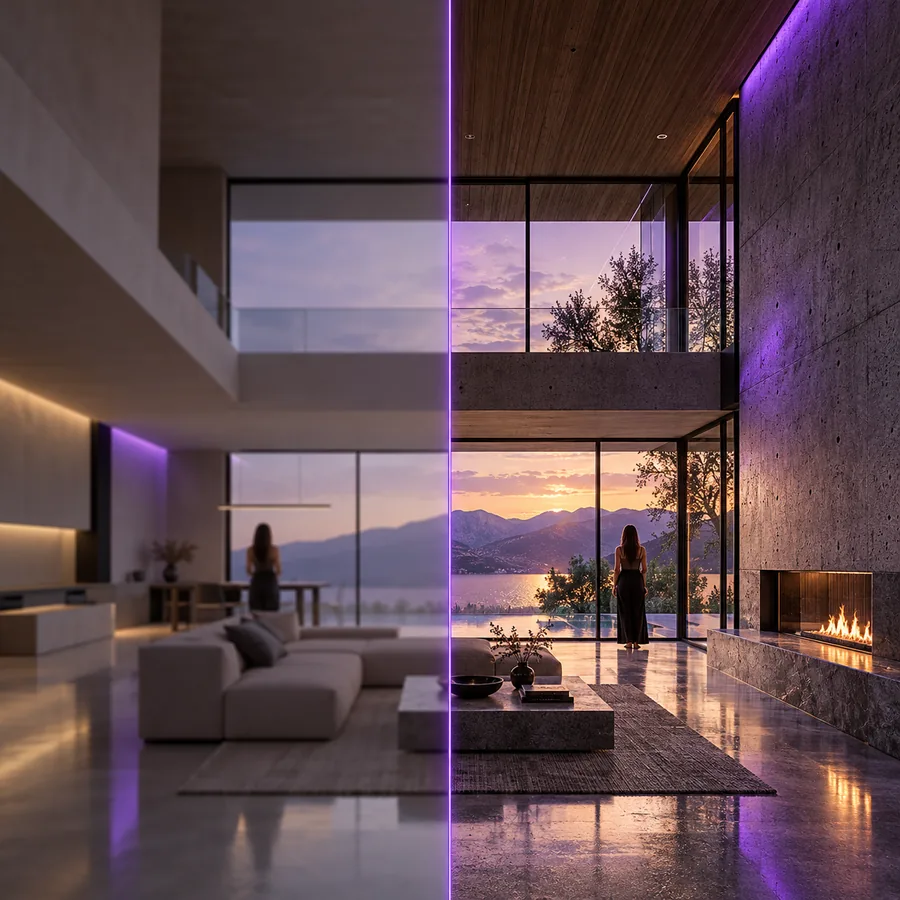
ステップ2
生成画像は、サムネイルでは整って見えても、拡大すると看板、手、繰り返し現れる物、建物の輪郭などに破綻が見つかることがあります。ポスターやクライアント向けのモックアップでは、意味を伝える部分を、実際に表示するサイズで確認しましょう。構図を直すにはプロンプトを修正し、部分的な修正には適切な画像編集の手順を使ってください。
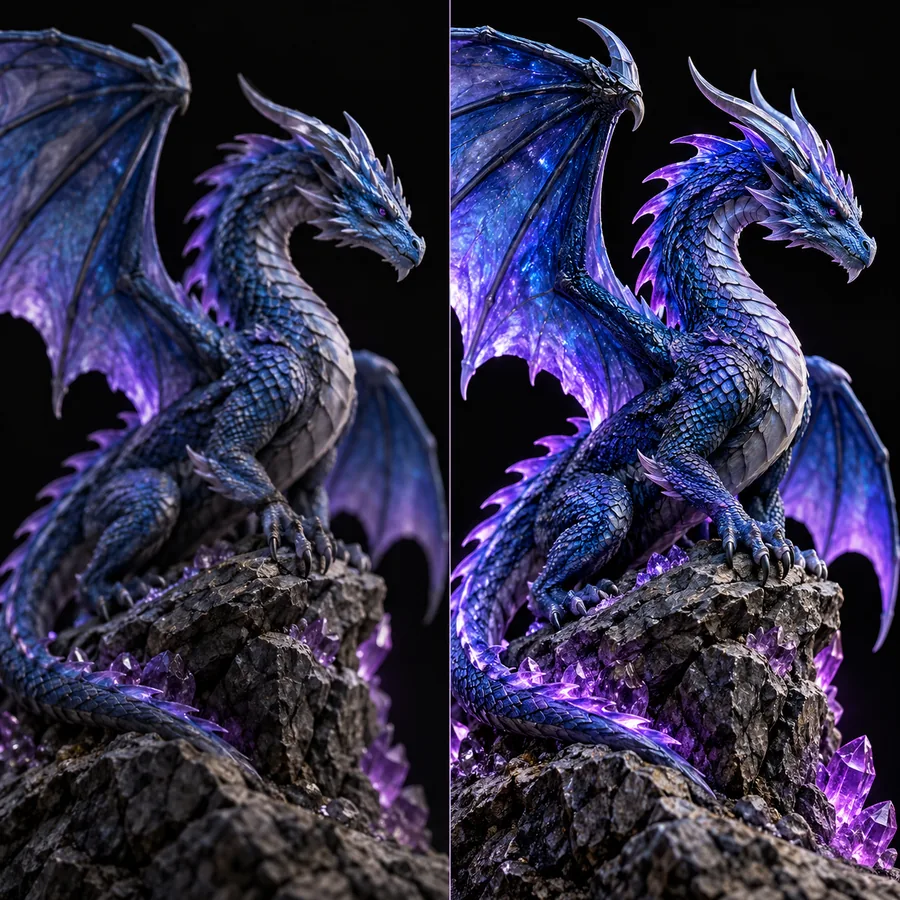
ステップ3
魅力的な画像でも、見出しを入れる余白がない構図だったり、スタイルがプロジェクトに合わなかったりすれば使えません。たとえば「店先の上にタイトル用の余白を設ける」のように、配置の意図をプロンプトに明記しましょう。デザインを確定する前に、特定の解像度やライセンスを前提とせず、利用先で現在選べる書き出し形式と利用規約を確認してください。
まず主題を示し、次に背景、視点、希望するスタイルを指定します。見出し用の余白など、満たされなければ画像が使えなくなる条件も含めましょう。出力を確認したら、足りない要素を一度に一つずつ修正してください。
いいえ。画像生成は作りたい画像の説明から始め、画像編集は既存の画像と加えたい変更から始めます。構図がすでに気に入っているなら、画像編集のほうが直接的な方法かもしれません。
訪問時に利用先で選べる入力方法によります。参照画像のアップロードが可能な場合でも、何を残し、何を変えたいか説明できるよう、短い文章の要件を用意しておきましょう。
小さなプレビューでは、文字、人体の形、繰り返し現れる細部の誤りが見えにくいことがあります。完成したデザインに使う前に、想定する表示サイズで結果を確認し、重要な部分を拡大して確認しましょう。