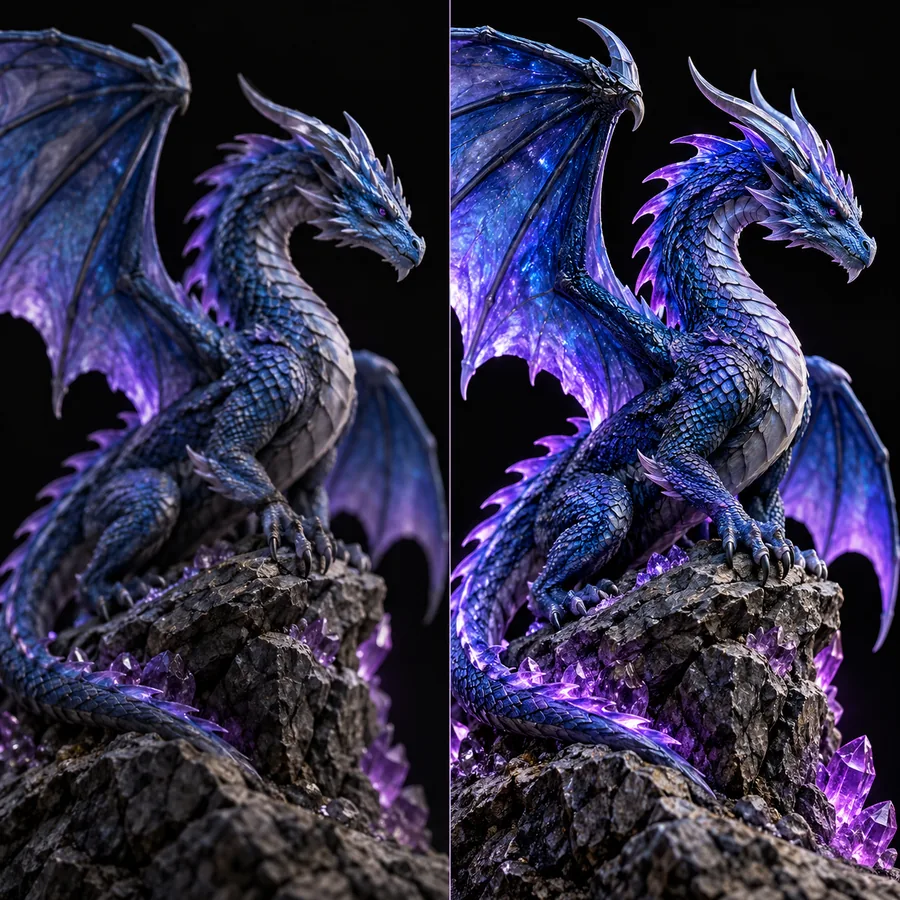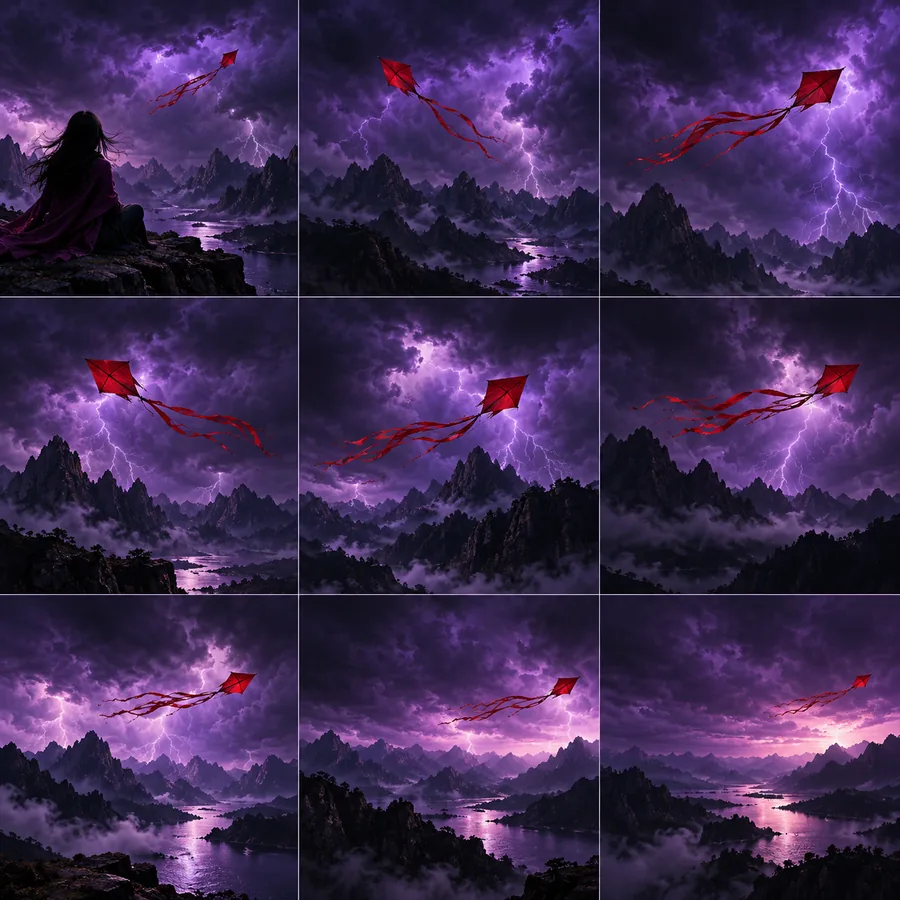
Avant de rédiger votre prompt

Planifiez une image avec le générateur d’images IA Upsampler

Avant d’essayer le générateur d’images IA upsampler, décidez de ce que l’image doit montrer et de l’usage que vous en ferez. Un sujet, un cadre et un style visuel clairement définis constituent un meilleur point de départ qu’une liste d’adjectifs vagues. Préparez une image de référence si le processus choisi en accepte une ; un prompt textuel seul ne nécessite aucun import.

Commencez gratuitement · sans inscription
Visuel de la page d’accueil d’Upsampler

Un exemple complet, étape par étape

Voici une méthode pratique pour passer d’une première idée d’illustration à une décision concernant le résultat.

  1. 1

    Rédigez le premier prompt

    Commencez par une petite librairie turquoise un soir de pluie. Ajoutez une vue à hauteur de rue, une lumière chaleureuse à l’intérieur et un style d’illustration éditoriale. Regroupez ces détails pour pouvoir évaluer facilement si la scène correspond à votre intention.

  2. 2

    Passez à l’étape suivante

    Utilisez l’action ci-dessus pour accéder à la page de destination. Vérifiez les options et les conditions qui y figurent avant de soumettre votre demande : cette page ne précise pas quels modèles, tailles d’image, types de fichiers à importer ou formats de sortie sont disponibles.

  3. 3

    Examinez et ajustez

    Vérifiez d’abord la librairie, la pluie, le point de vue et l’éclairage. S’il manque un élément dans la scène, modifiez la partie concernée du prompt plutôt que de tout réécrire. Examinez attentivement les textes, les visages et les petits objets avant d’utiliser le résultat.

Ce qui peut échouer

Un aperçu soigné ne suffit pas ; vérifiez que le résultat respecte réellement le brief.

Illustration d’une fonctionnalité d’Upsampler

Étape 1

Une scène qui passe à côté du sujet

Un long prompt peut noyer l’instruction la plus importante. Si la librairie se transforme en rue urbaine générique, mentionnez-la dès le début et ne conservez que les détails du décor qui aident à l’identifier. Considérez l’exemple illustré comme un contexte visuel, et non comme la promesse qu’un prompt donné le reproduira.

  • Nommez le sujet principal avant de décrire l’ambiance.
  • Précisez le point de vue lorsque la composition compte.
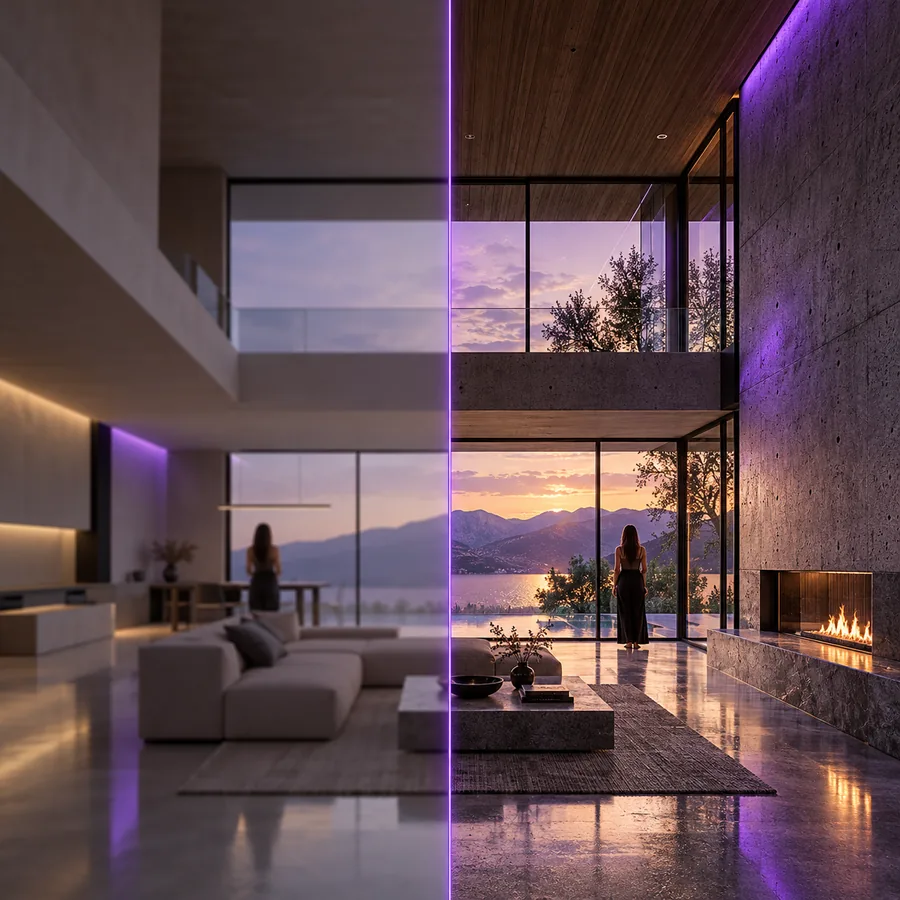
Scène illustrant une fonctionnalité d’Upsampler pour examiner les détails d’une image

Étape 2

Des détails convaincants au premier regard

Les images générées peuvent paraître cohérentes en miniature, alors que les enseignes, les mains, les objets répétés ou les contours architecturaux présentent des défauts une fois agrandis. Pour une affiche ou une maquette destinée à un client, examinez les zones porteuses de sens à la taille à laquelle l’image sera réellement affichée. Révisez le prompt pour corriger la composition ; pour une retouche localisée, utilisez une méthode d’édition adaptée.

  • Zoomez sur les inscriptions et les objets reconnaissables.
  • Vérifiez que le point focal reste bien visible à la taille d’affichage finale.
Image illustrant une fonctionnalité d’Upsampler et montrant une composition visuelle

Étape 3

Un résultat qui ne répond pas au brief

Même une belle image peut être inutilisable si son cadrage ne laisse aucune place à un titre ou si son style ne correspond pas au projet. Indiquez dans le prompt où les éléments doivent être placés, par exemple en prévoyant un espace au-dessus de la devanture pour un titre. Avant de valider un visuel, vérifiez les options d’exportation et les conditions d’utilisation actuellement proposées sur le site de destination, plutôt que de supposer une résolution ou une licence donnée.

  • Décrivez où le texte ou les autres éléments graphiques doivent prendre place.
  • Vérifiez les options de sortie disponibles sur le site de destination.

Sa propre FAQ

Commencez par le sujet, puis précisez le décor, le point de vue et le style souhaité. Ajoutez les contraintes dont le non-respect rendrait le résultat inutilisable, comme un espace réservé à un titre. Après avoir examiné le résultat, corrigez un détail manquant à la fois.

Non. La génération part d’une description de l’image souhaitée, tandis que l’édition part d’une image existante et d’une modification demandée. Si la composition vous convient déjà, une méthode d’édition peut être plus directe.

Cela dépend des options de saisie proposées sur le site de destination au moment de votre visite. Préparez tout de même un court brief écrit, même si l’importation d’images de référence est possible, afin de préciser ce qu’il faut conserver et ce qu’il faut modifier.

Les petits aperçus peuvent masquer des erreurs dans les inscriptions, l’anatomie et les détails répétés. Examinez le résultat à sa taille d’affichage prévue et agrandissez les zones importantes avant de l’utiliser dans un visuel finalisé.

Commencez à créer
Commencez à créer