De l’image fixe au mouvement

Créer un concept de vidéo avec upsampler à partir d’une seule image fixe

Un processus upsampler image vers vidéo commence par une image source et une idée claire de ce qui doit bouger. Utilisez ce guide pour planifier un court clip, puis vérifiez les entrées et les réglages réellement pris en charge par l’outil de destination.

Vérifier les entrées prises en charge par l’outil de destination
Visuel de la page d’accueil d’Upsampler

En quoi consiste cette variante

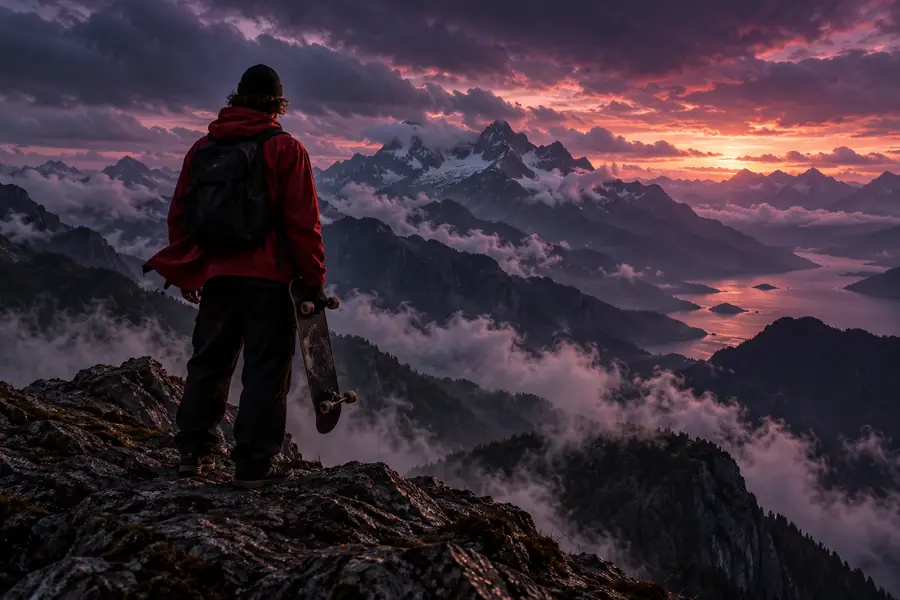
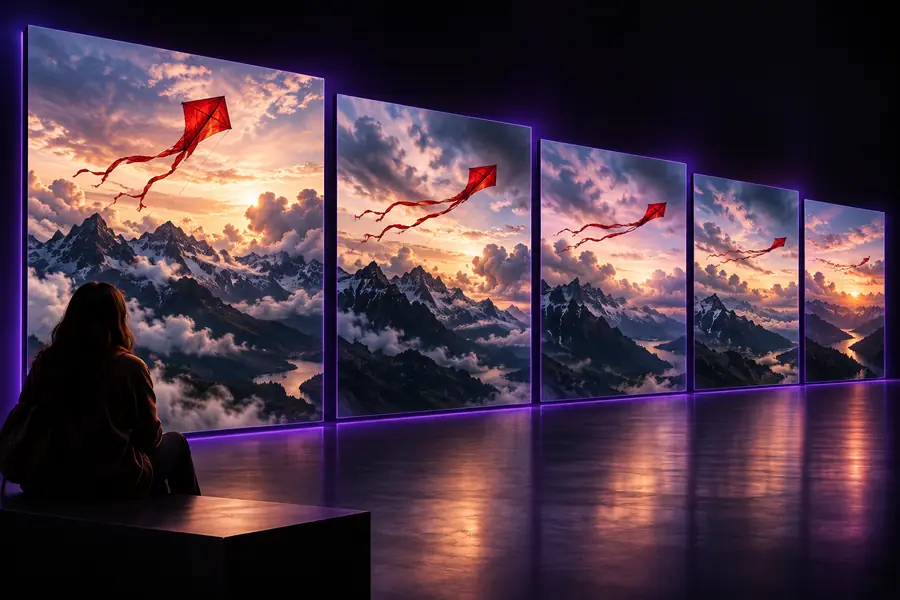
La planification d’une vidéo à partir d’une image ajoute une chronologie et du mouvement à un projet d’image fixe. Les images appariées ci-dessous offrent une comparaison visuelle : il ne s’agit ni d’un clip lisible ni d’un résultat de génération vérifié.

Skateur photographié devant un vaste paysage de montagne Skateur représenté dans un paysage de montagne enneigé

Image fixe de départ

Faites glisser le curseur pour comparer deux compositions statiques. Une vidéo nécessiterait des images intermédiaires et un mouvement cohérent ; ce curseur ne montre ni l’un ni l’autre.

Référence pour le storyboard

Pourquoi passer d’une image fixe à un clip

Un clip peut communiquer une direction, un rythme et un point de vue changeant, ce qu’une seule image ne peut pas faire. Commencez par déterminer quelle partie de la scène doit rester reconnaissable.

Illustrateur

Le dessin achevé d’un personnage nécessite une révélation subtile plutôt qu’un nouveau design.

Indiquez un seul mouvement discret, comme une avancée de la caméra, et gardez les détails du costume inchangés. Pour un autre objectif, upsampler image vers 3d explore la transformation d’une image en élément spatial plutôt qu’en clip animé.
upsampler image vers 3d

Créateur de récits de marque

Une image fixe de produit doit devenir un court concept pour les réseaux sociaux.

Décrivez le trajet de la caméra et précisez les détails du logo ou de l’emballage qui doivent rester lisibles. Si l’image de départ manque, le guide du générateur d’images IA explique comment créer d’abord cette source.

Générateur d’images IA

Créateur vidéo

Une image de tableau d’inspiration doit devenir une scène animée.

Choisissez si le sujet, la caméra ou l’arrière-plan doit bouger avant de rédiger le brief. Le guide du générateur de vidéos par IA présente les questions d’accès à vérifier avant de tenter de créer une séquence.

Générateur de vidéos par IA

Le bloc d’outils

Considérez ces éléments comme des exigences de planification, et non comme des commandes confirmées dans un produit donné. Vérifiez le produit choisi avant de compter sur l’importation d’un fichier, un réglage de durée ou une option d’exportation.

Image de départ Vidéo souhaitée
Source Une image avec un sujet clairement visible Une séquence fondée sur ce sujet
Temps Aucune durée Un début, une progression et une fin
Caméra Un point de vue fixe Un panoramique, un travelling avant ou un plan fixe décrits
Sujet Une pose capturée Un mouvement qui préserve les traits reconnaissables
Arrière-plan Des détails visibles dans une image Des détails qui doivent rester stables d’une image à l’autre
Vérification Vérifier la composition et la clarté Vérifier la continuité, les changements indésirables et le rythme

Tableau des spécifications : exemples de briefs de mouvement

Chaque image est un exemple de page de destination pouvant servir de référence de départ. Les légendes sont des suggestions de consignes pour animer une image en vidéo, et non des affirmations selon lesquelles les séquences illustrées ont été générées.

  • Premier exemple de page d’accueil d’Upsampler, présenté comme une image source possible Mouvement de caméra
    Gardez le sujet principal en place pendant que la caméra avance légèrement. Entrée : image fixe d’exemple 01. Vérification : la forme du sujet reste cohérente.
  • Deuxième exemple de page d’accueil d’Upsampler, présenté comme une image source possible Mouvement de la scène
    Gardez un cadrage stable et n’ajoutez qu’un léger mouvement dans l’environnement. Entrée : image fixe d’exemple 02. Vérification : les détails importants de l’arrière-plan restent intacts.
  • Troisième exemple de page d’accueil d’Upsampler, présenté comme une image source possible Mouvement du sujet
    Donnez au sujet une petite action délibérée sans modifier son apparence. Entrée : image fixe d’exemple 03. Vérification : les traits ne changent pas d’une image à l’autre.

Rédigez une consigne de mouvement claire

  1. 1

    Choisissez l’image de départ

    Choisissez une image fixe avec un sujet bien distinct et suffisamment d’espace autour pour le mouvement prévu. Vérifiez que l’outil de destination accepte les images en entrée avant de préparer une tentative d’animation d’image en vidéo.

  2. 2

    Décrivez une action principale

    Précisez ce qui bouge, ce qui reste fixe et comment la caméra se comporte. Une consigne ciblée est plus facile à évaluer que plusieurs actions concurrentes.

  3. 3

    Examinez le résultat

    Si l’outil de destination permet de générer des vidéos, examinez toute la séquence pour vérifier sa continuité et son rythme. Revoyez la consigne si des objets changent de forme ou si le mouvement masque le sujet.

Les limites d’une consigne fondée sur une image fixe

1

Elle ne peut pas fournir des vues absentes de l’image

Une seule image ne montre pas ce qui se trouve derrière une personne ou un objet. Les rotations importantes peuvent obliger le système à inventer les surfaces manquantes.

Que faire à la place

Demandez un mouvement de caméra modéré ou préparez des références supplémentaires si l’outil de destination les accepte.

2

Elle ne peut pas garantir la continuité

Les petits textes, les visages et les motifs complexes peuvent changer d’une image à l’autre dans une vidéo générée.

Que faire à la place

Gardez les détails essentiels bien visibles dans l’image source et examinez le résultat complet, pas seulement sa première image.

3

Cela ne permet pas de confirmer les fonctionnalités du produit

Un plan écrit pour transformer une image en vidéo ne prouve pas que la plateforme de destination accepte les fichiers importés, propose des réglages particuliers ou exporte dans un format donné.

Que faire à la place

Vérifiez le flux de travail disponible et les options de sortie sur la plateforme de destination avant de vous lancer dans un projet.

Apportez votre brief d’animation à l’outil

Préparez une image source, une courte consigne d’animation et une liste des détails qui ne doivent pas changer. Sur la plateforme de destination, vérifiez que les outils actuellement disponibles prennent en charge le flux de travail de transformation d’image en vidéo dont vous avez besoin.

Commencez par une image fixe et un mouvement précis

  • Définissez l’élément qui doit bouger
  • Indiquez les détails à préserver
  • Examinez la vidéo entière
Explorez la création de vidéos

FAQ sur la transformation d’image en vidéo

Cette expression désigne l’utilisation d’une image fixe comme point de départ d’un concept de vidéo animée. L’image fixe sert de référence visuelle ; une consigne d’animation distincte précise ce qui doit changer au fil du temps. Consultez la plateforme de destination pour vérifier quelles étapes de ce flux de travail elle propose actuellement.

Non. Une seule image ne donne pas de vue fiable des surfaces cachées. Une rotation importante de la caméra peut donc faire apparaître des détails inventés. Un mouvement limité est souvent plus facile à évaluer par rapport à l’image source.

Nommez le sujet, décrivez une action principale et précisez si la caméra doit bouger. Indiquez les éléments qui doivent rester cohérents, comme les vêtements, les inscriptions ou les objets en arrière-plan. Évitez les consignes contradictoires sur ce qui doit bouger ou rester immobile.

Regardez-la du début à la fin au lieu de vous fier à une image d’aperçu. Vérifiez que le sujet reste reconnaissable, que le mouvement suit le brief et que les détails importants restent stables. Sinon, simplifiez l’action demandée et essayez un brief plus précis.

Commencez à créer
Commencez à créer