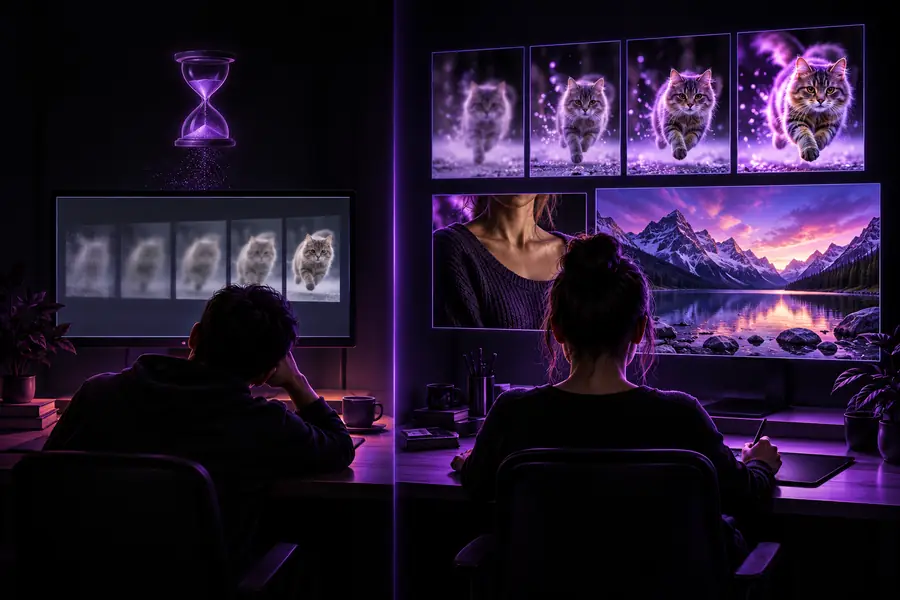
Comparaison des méthodes de retouche d’image

Comment choisir une alternative gratuite à Upsampler à essayer

Une option gratuite n’est utile que si elle convient à votre image et à vos attentes. Comparez Upsampler à une méthode de retouche manuelle, puis vérifiez les conditions actuelles de tout outil en ligne avant d’y importer un fichier.

Visuel du site Upsampler montrant un exemple de détails d’image

Le verdict d’abord : outil en ligne ou retouche manuelle ?

Choisissez selon le travail à effectuer, pas uniquement selon la mention « gratuit ». Vérifiez les conditions d’accès et d’exportation en vigueur avant de confier une image précieuse à un service.

Upsampler ou un autre outil en ligne Retouche manuelle sur votre appareil
Première étape Ouvrez le service et consultez ses conditions actuelles d’importation, de traitement et d’accès. Ouvrez votre image d’origine dans un éditeur que vous possédez déjà ou auquel vous pouvez accéder.
Contrôle créatif Dépend des réglages que propose actuellement le service concerné ; examinez-les avant de choisir. Réglez séparément la netteté, le bruit, les couleurs et les zones sélectionnées.
Gestion de l’image source Lisez les politiques du service concernant le téléversement, la conservation et la suppression avant d’envoyer des contenus sensibles. Un flux de travail local peut laisser le fichier source sur votre appareil.
Reproductibilité Conservez le fichier source et notez tous les paramètres proposés par le service. Conservez un projet modifiable ou une liste de réglages avec le fichier source.
Accès gratuit Vérifiez directement auprès du service les conditions d’accès, les limites et les conditions d’exportation en vigueur. Cela dépend de l’éditeur choisi ; un éditeur que vous utilisez déjà peut répondre à vos besoins.
Cas d’utilisation idéal À tester si vous souhaitez comparer un résultat obtenu sur un service en ligne avec l’original. Utile lorsque des modifications précises et réversibles ou un traitement local sont prioritaires.
Principale incertitude Les fonctionnalités et les conditions d’accès peuvent changer sans que cette comparaison soit mise à jour. Le résultat dépend de vos choix de retouche et du temps que vous y consacrez.

Critère par critère : qu’est-ce qui change ?

Pour comparer utilement les options, distinguez l’accès, le contrôle et le traitement des images, plutôt que de supposer que toutes les options gratuites répondent au même besoin.

Upsampler

Gardez cette option à l’esprit si ses outils et ses conditions d’exportation actuels conviennent à votre image source et à l’usage prévu.

Fonctionne bien

  • Offre une solution en ligne à explorer sans devoir d’abord définir une série de retouches manuelles.
  • Peut être comparé directement à une autre méthode utilisant la même source non modifiée.
  • Peut convenir à une évaluation visuelle rapide si le résultat et les réglages disponibles répondent à vos besoins.

Compromis

  • Ne supposez pas que l’accès gratuit comprend l’exportation dont vous avez besoin ; vérifiez les conditions en vigueur.
  • Avant de téléverser une image privée, examinez les politiques du service concernant les données.
  • Un aperçu ne suffit pas à déterminer à quoi ressemblera le résultat enregistré.

Retouche manuelle en local

Choisissez cette méthode si la maîtrise de chaque modification et la gestion du fichier source comptent plus que la simplicité.

Points forts

  • Conservez l’original intact en retouchant une copie.
  • Traitez séparément le bruit, les contours, les couleurs et les zones problématiques.
  • Conservez une trace modifiable de vos choix.

Compromis

  • Obtenir un résultat équilibré demande de l’attention et de la pratique.
  • Une accentuation excessive peut créer des halos sans restaurer les détails manquants.
  • Vous devez tout de même vérifier les fonctionnalités et la licence de votre logiciel de retouche.

Un autre outil en ligne

Testez-le comme une autre possibilité, sans supposer que la mention « gratuit » signifie qu’il offre les mêmes fonctionnalités.

Points forts

  • Fournit un autre résultat à comparer au même original.
  • Permet d’évaluer une autre interface ou d’autres réglages disponibles.

Compromis

  • Les conditions d’accès, les droits d’utilisation et les politiques de conservation varient selon le fournisseur.
  • Changer de service ne suffit pas à corriger une source de mauvaise qualité.

À qui convient chaque option

Commencez par votre contrainte principale. Le bon choix pour une image de test sans importance peut être le mauvais pour une photographie confidentielle appartenant à un client.

ou

Option 1

Vous disposez d’une image non sensible et souhaitez comparer les résultats visibles.

Testez Upsampler en parallèle avec une autre méthode.

Conservez l’original intact, examinez l’image entière ainsi que les contours fins, et vérifiez ce que chaque service vous autorise à enregistrer. Une comparaison est plus utile que l’évaluation isolée d’un aperçu retouché.

ou

Option 2

Vous devez protéger une image source privée, inédite ou appartenant à un client.

Commencez par un logiciel de retouche local.

Garder le fichier sur votre appareil vous évite de décider de l’importer avant d’avoir examiné les politiques de conservation et d’utilisation du fournisseur. Si vous envisagez ensuite un service en ligne, obtenez d’abord les autorisations nécessaires.

ou

Option 3

Une seule partie de l’image semble problématique.

Essayez une correction manuelle ciblée avant de changer tout votre processus.

Un visage, une ligne de texte ou un arrière-plan bruité peuvent nécessiter des traitements différents. Appliquer le même réglage partout risque d’accentuer le problème plutôt que de l’atténuer.

Pour changer de méthode : comparez la même image

Avant de quitter Upsampler, conservez votre fichier source et définissez un test visuel simple. Changez de méthode, pas d’image de test.

Image d’exemple avant amélioration visuelle Image d’exemple après amélioration visuelle

Avant

Images avant-après fournies à titre d’illustration, et non résultat mesuré d’une comparaison entre Upsampler et une autre solution. Pour faire votre propre comparaison, conservez l’original, traitez une copie avec chaque méthode, puis examinez les contours, les visages, le texte, les textures et les fichiers enregistrés à la même taille d’affichage. Vérifiez les conditions d’exportation avant d’importer une image ou de changer de service.

Après

Si vous cherchez toujours une alternative à un upsampler que vous pouvez évaluer gratuitement, explorez la destination accessible depuis Upsampler comme une option distincte. Vérifiez sur place ses fonctionnalités actuelles, ses conditions d’accès, ses politiques relatives aux images et ses conditions d’exportation ; cette comparaison ne permet pas d’établir ce qu’elle propose.

Explorer une autre méthode de traitement d’image

  • Conservez votre image d’origine.
  • Vérifiez les conditions d’accès et d’exportation en vigueur.
  • Comparez les résultats enregistrés à la même taille d’affichage.
Découvrir les outils d’image

FAQ sur la comparaison

Un processus manuel peut convenir si vous avez déjà accès à un éditeur adapté, et d’autres outils en ligne peuvent proposer une formule d’essai. Un accès gratuit ne signifie pas une utilisation sans restriction : vérifiez les limites actuelles, les conditions d’exportation et les licences de chaque option avant de l’adopter.

Pas nécessairement. Un éditeur manuel vous permet de régler chaque paramètre, mais le résultat dépend de l’image source, de l’éditeur et de vos choix. Comparez les fichiers enregistrés à partir du même original plutôt que de supposer que les deux méthodes sont interchangeables.

Consultez les conditions actuelles du fournisseur concernant la confidentialité, la conservation, la suppression et l’utilisation des données. Pour des travaux privés ou appartenant à un client, assurez-vous d’avoir l’autorisation de les téléverser ; si vous ne pouvez pas l’établir, un processus local peut être plus approprié.

Utilisez une copie non modifiée de la même image source pour chaque essai et comparez les fichiers que vous pouvez réellement enregistrer. Examinez les contours fins, le texte, les visages, les textures et les artefacts à la même taille d’affichage, puis déterminez si l’amélioration répond à votre usage prévu.

Ne comptez sur aucun outil pour reconstituer fidèlement des détails qui n’ont jamais été capturés. L’amélioration peut modifier l’apparence d’une image, mais même un résultat séduisant doit être vérifié pour repérer les textures inventées, le texte déformé et les traits du visage modifiés.

Commencez à créer
Commencez à créer