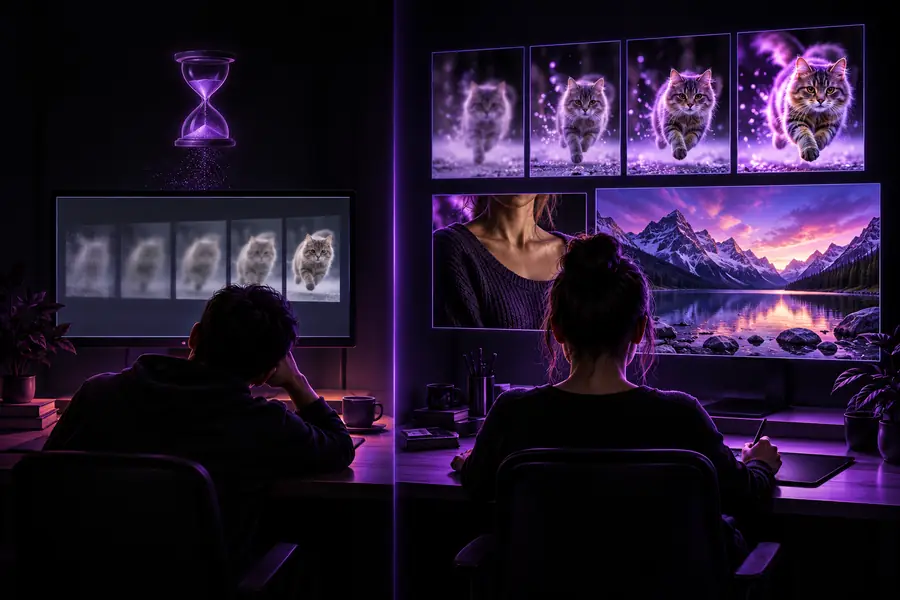
画像編集ワークフローの比較

無料で試せるアップサンプラーの代替ツールの選び方

無料で始められても、画像や期待する仕上がりに合わなければ意味がありません。Upsamplerと手動編集のワークフローを比較し、ファイルをアップロードする前に、各オンラインツールの最新の利用条件を確認しましょう。

画像の細部の例を示すUpsamplerサイトの画像

まず結論:オンラインツールと手動編集、どちらを選ぶ?

無料という表示だけでなく、必要な作業に合わせて選びましょう。大切な画像を使う前に、現在の利用条件と書き出し条件を確認してください。

Upsamplerまたは他のオンラインツール デバイス上での手動編集
始め方 サービスを開き、アップロード、処理、利用に関する最新の条件を確認します。 すでに持っている、または利用できる編集ソフトで元画像を開きます。
編集の自由度 サービスが現在提供している調整機能によって異なります。選ぶ前に確認しましょう。 シャープネス、ノイズ、色、選択した領域を個別に調整できます。
元画像の取り扱い 機密性の高い素材を送信する前に、サービスのアップロード、保存、削除に関するポリシーを確認してください。 ローカルでの作業なら、元のファイルをデバイス内に保持できます。
再現性 元のファイルを保存し、サービスで設定できる項目を記録しておきましょう。 元のファイルと一緒に、編集可能なプロジェクトまたは調整内容を保存しましょう。
無料での利用 現在の利用資格、制限、エクスポート条件をサービス上で確認してください。 選ぶエディターによって異なります。すでに使っているエディターで対応できる場合もあります。
最適な用途 ホスト型サービスの処理結果を元画像と比較したい場合は、試してみる価値があります。 正確で元に戻せる変更や、ローカルでの処理を重視する場合に便利です。
主な不確定要素 この比較の内容が変わらなくても、機能や利用条件は変わる可能性があります。 結果は編集方法の選択と、かける時間によって異なります。

項目ごとに見ると、何が違う?

無料の選択肢がすべて同じ問題を解決すると考えず、利用条件、操作の自由度、画像の取り扱いを分けて比較すると役立ちます。

Upsampler

現在のツールとエクスポート条件が元画像や用途に合っているなら、候補として検討しましょう。

適している点

  • 手動での編集手順を組み立てる前に、ホスト型サービスを試せます。
  • 手を加えていない同じ元画像を使って、別の方法と直接比較できます。
  • 結果と利用できる調整項目がニーズに合えば、手早く見た目を評価するのに適しています。

注意点

  • 無料での利用に必要な書き出し機能が含まれるとは限りません。現在の利用条件を確認してください。
  • 非公開の画像をアップロードする場合は、サービスのデータに関するポリシーを確認してください。
  • プレビューだけでは、保存後の結果がどう見えるかは分かりません。

ローカルでの手動編集

個々の変更や元ファイルの扱いを自分で管理することが、手軽さより重要な場合に選びましょう。

利点

  • 元画像をそのまま残し、コピーを調整できます。
  • ノイズ、輪郭、色、問題のある部分を個別に調整できます。
  • 行った編集の内容を、後から変更できる形で残せます。

注意点

  • バランスのよい結果を得るには、注意と練習が必要です。
  • シャープネスを強くかけすぎると、失われたディテールは戻らず、輪郭にハローが生じることがあります。
  • 編集ソフトの機能とライセンスも確認する必要があります。

別のオンラインツール

「無料」という表示だけで機能が同等だと思わず、別の候補として試しましょう。

利点

  • 同じ元画像を使った別の結果と比較できます。
  • 異なる操作画面や利用できる調整項目を評価できます。

注意点

  • 利用条件、使用権、データの保存に関するポリシーは提供元によって異なります。
  • サービスを変えるだけでは、画質の低い元画像の問題は解決しません。

それぞれの方法に適した人

まず制約条件を確認しましょう。使い捨てのテスト画像に適した選択が、機密性の高いクライアントの写真にも適しているとは限りません。

または

選択肢 1

機密性のない画像があり、仕上がりを見比べたい。

Upsamplerともう1つの方法を試して比較しましょう。

元画像は変更せずに残し、細かい輪郭だけでなく画像全体も確認してください。また、各サービスで何を保存できるか確かめましょう。仕上げられたプレビューだけを見て判断するより、比較するほうが役立ちます。

または

選択肢 2

非公開、未発表、またはクライアントが所有する元画像を保護する必要がある。

まずは端末上で使える編集ソフトから始めましょう。

ファイルを端末内にとどめておけば、提供元の保存・利用ポリシーを確認する前にアップロードを決めずに済みます。後でオンラインのサービスを検討する場合は、先に必要な許可を得てください。

または

選択肢 3

画像の一部分だけに問題がある。

作業手順全体を変える前に、その部分を手動で修正してみましょう。

顔、文字列、ノイズの多い背景には、それぞれ異なる処理が必要な場合があります。画像全体に同じ調整を加えると、問題がかえって目立つこともあります。

切り替えの手順:同じ画像で比較する

Upsamplerから切り替える前に、元画像を保存し、簡単な目視比較の基準を決めましょう。変えるのは作業手順であり、テスト画像ではありません。

画像補正前のサンプル画像 画像補正後のサンプル画像

処理前

処理前後の画像は説明用の例であり、Upsamplerと代替手段を測定して比較した結果ではありません。ご自身で比較する際は、元画像を残し、そのコピーをそれぞれの方法で処理してから、同じ表示サイズで輪郭、顔、文字、質感、保存したファイルを確認してください。アップロードや切り替えの前に、エクスポート条件も確認しましょう。

処理後

無料で評価できるアップサンプラーの代替手段をお探しなら、Upsamplerからリンクされているサービスも別の選択肢としてご覧ください。現在の機能、利用条件、画像の取り扱い方針、エクスポート条件はリンク先で確認してください。この比較は、そのサービスの提供内容を保証するものではありません。

別の画像処理方法を探す

  • 元の画像を保管してください。
  • 現在の利用条件とエクスポート条件を確認してください。
  • 保存した結果を同じ表示サイズで比較してください。
画像ツールを見る

比較に関するよくある質問

適切な編集ソフトをすでに使えるなら、手動で編集する方法もあります。また、ほかのオンラインツールを試せる場合もあります。無料で利用できても、無制限に使えるとは限りません。使い続ける前に、各ツールの現在の利用制限、エクスポート条件、ライセンスを確認してください。

必ずしもそうとは限りません。手動編集なら個々の調整を自分で行えますが、仕上がりは元画像、編集ソフト、調整内容によって変わります。2つの方法を同等と考えず、同じ元画像から保存した結果を比較してください。

提供元の最新のプライバシー、データ保持、削除、利用に関する規約を読んでください。個人用の画像やクライアントが所有する画像では、アップロードする許可があるか確認してください。確認できない場合は、ローカル環境での作業が適している可能性があります。

各ツールのテストには、同じ元画像の未加工のコピーを使い、実際に保存できるファイルを比較してください。細い輪郭、文字、顔、質感、不自然な箇所を同じ表示サイズで確認し、意図した用途に役立つ改善かどうかを判断してください。

どのツールでも、撮影時に記録されなかった細部を正確に復元できるとは考えないでください。画像補正によって見た目は変えられますが、魅力的な仕上がりでも、作り出された質感、ゆがんだ文字、変化した顔の特徴がないか確認する必要があります。

作成を始める
作成を始める