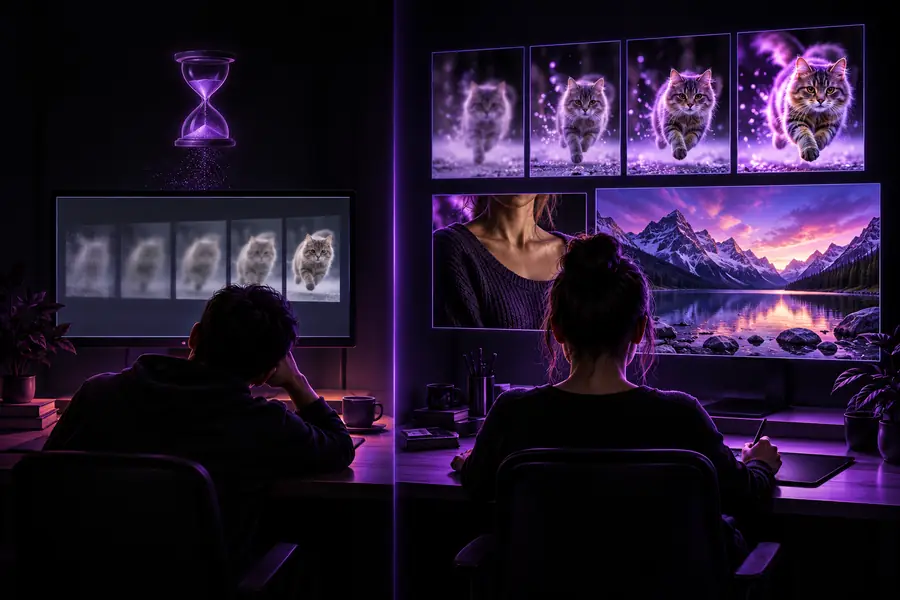
Vergleich der Bildbearbeitungsabläufe

So wählen Sie eine kostenlose Upsampler-Alternative zum Ausprobieren

Ein kostenloser Einstieg ist nur dann sinnvoll, wenn er zu Ihrem Bild und Ihren Erwartungen passt. Vergleichen Sie Upsampler mit einem manuellen Bearbeitungsablauf und prüfen Sie die aktuellen Bedingungen jedes Online-Tools, bevor Sie eine Datei hochladen.

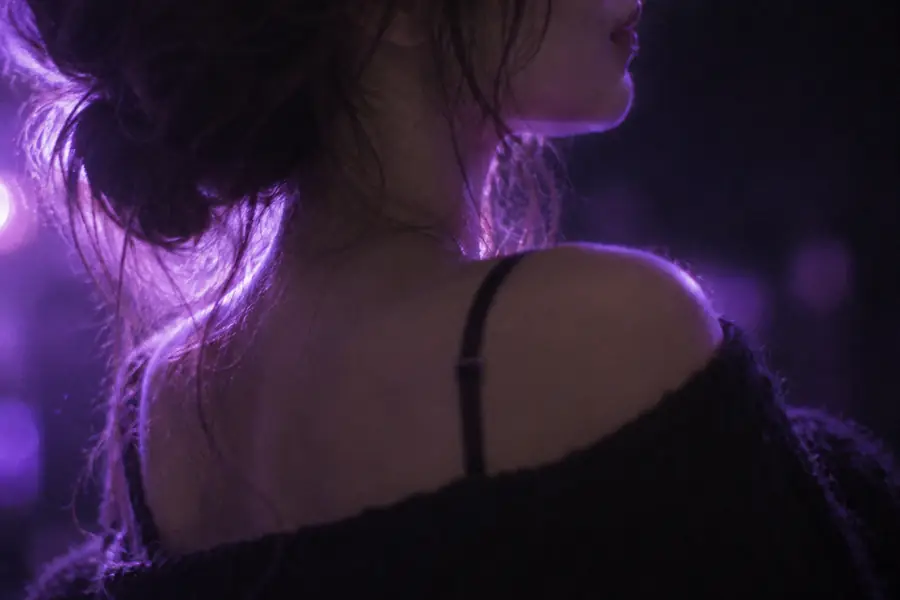
Bildmaterial der Upsampler-Website mit einem Beispiel für sichtbare Bilddetails

Das Fazit vorweg: Online-Tool oder manuelle Bearbeitung?

Entscheiden Sie anhand Ihrer Aufgabe, nicht allein anhand der Bezeichnung „kostenlos“. Prüfen Sie die aktuellen Zugangs- und Exportbedingungen, bevor Sie ein wertvolles Bild hochladen.

Upsampler oder ein anderes Online-Tool Manuelle Bearbeitung auf Ihrem Gerät
Erster Schritt Öffnen Sie den Dienst und prüfen Sie die aktuellen Bedingungen für Upload, Verarbeitung und Zugang. Öffnen Sie Ihr Originalbild in einem Editor, den Sie bereits haben oder nutzen können.
Gestaltungsspielraum Hängt von den Funktionen ab, die der jeweilige Dienst derzeit bietet; prüfen Sie diese vor Ihrer Entscheidung. Passen Sie Schärfe, Rauschen, Farben und ausgewählte Bildbereiche separat an.
Umgang mit dem Originalbild Lies die Richtlinien des Dienstes zum Hochladen, zur Aufbewahrung und zum Löschen, bevor du sensible Inhalte übermittelst. Bei einem lokalen Arbeitsablauf kann die Quelldatei auf deinem Gerät bleiben.
Reproduzierbarkeit Speichere die Quelldatei und halte alle Einstellungen fest, die der Dienst zur Verfügung stellt. Speichere ein bearbeitbares Projekt oder die Bearbeitungsschritte zusammen mit der Quelldatei.
Kostenloser Zugang Prüfe die aktuellen Voraussetzungen, Beschränkungen und Exportbedingungen direkt beim Dienst. Hängt vom gewählten Editor ab; ein bereits vorhandener Editor könnte ausreichen.
Am besten geeignet Einen Test wert, wenn du das Ergebnis eines Onlinedienstes mit dem Original vergleichen möchtest. Nützlich, wenn präzise, rückgängig zu machende Änderungen oder die lokale Verarbeitung am wichtigsten sind.
Größte Ungewissheit Funktionen und Zugangsbedingungen können sich ändern, ohne dass dieser Vergleich aktualisiert wird. Das Ergebnis hängt von deinen Bearbeitungsentscheidungen und dem Zeitaufwand ab.

Dimension für Dimension: Was ändert sich?

Ein hilfreicher Vergleich betrachtet Zugang, Kontrolle und Bildverarbeitung getrennt, statt anzunehmen, dass jede kostenlose Option dasselbe Problem löst.

Upsampler

Ziehe den Dienst in Betracht, wenn seine aktuellen Werkzeuge und Exportbedingungen zu deinem Ausgangsbild und deinem Verwendungszweck passen.

Funktioniert gut

  • Bietet eine Möglichkeit, einen Onlinedienst auszuprobieren, ohne zunächst einen manuellen Bearbeitungsablauf erstellen zu müssen.
  • Lässt sich direkt mit einem anderen Ansatz vergleichen, wenn dieselbe unveränderte Quelldatei verwendet wird.
  • Kann sich für eine schnelle visuelle Beurteilung eignen, wenn das Ergebnis und die verfügbaren Einstellungen Ihren Anforderungen entsprechen.

Nachteile

  • Gehen Sie nicht davon aus, dass der kostenlose Zugang den benötigten Export umfasst; prüfen Sie die aktuellen Bedingungen.
  • Bevor Sie ein privates Bild hochladen, sollten Sie die Datenrichtlinien des Dienstes prüfen.
  • Eine Vorschau allein zeigt nicht, wie das gespeicherte Ergebnis aussehen wird.

Manuelle lokale Bearbeitung

Wählen Sie diesen Weg, wenn Ihnen die Kontrolle über einzelne Änderungen und der Umgang mit der Quelldatei wichtiger sind als Bequemlichkeit.

Vorteile

  • Lassen Sie das Original unverändert und bearbeiten Sie eine Kopie.
  • Bearbeiten Sie Bildrauschen, Kanten, Farben und problematische Bereiche getrennt.
  • Halten Sie Ihre Bearbeitungsschritte in einer editierbaren Form fest.

Nachteile

  • Ein ausgewogenes Ergebnis zu erzielen, erfordert Aufmerksamkeit und Übung.
  • Zu starkes Schärfen kann Lichthöfe erzeugen, ohne fehlende Details wiederherzustellen.
  • Auch die Funktionen und Lizenzbedingungen Ihres Bildbearbeitungsprogramms sollten Sie prüfen.

Ein anderes Online-Tool

Testen Sie es als eigenständige Option, statt anzunehmen, dass die Bezeichnung „kostenlos“ denselben Funktionsumfang bedeutet.

Vorteile

  • Liefert ein weiteres Ergebnis, das Sie mit demselben Original vergleichen können.
  • Ermöglicht es Ihnen, eine andere Benutzeroberfläche oder andere verfügbare Einstellungen zu beurteilen.

Nachteile

  • Zugangsbedingungen, Nutzungsrechte und Aufbewahrungsrichtlinien unterscheiden sich je nach Anbieter.
  • Ein Wechsel des Dienstes behebt für sich genommen keine schlechte Qualität der Quelldatei.

Für wen sich welche Option eignet

Beginnen Sie mit Ihren Anforderungen. Die richtige Wahl für ein entbehrliches Testbild kann für ein vertrauliches Kundenfoto die falsche sein.

oder

Option 1

Sie haben ein nicht sensibles Bild und möchten die sichtbaren Ergebnisse vergleichen.

Testen Sie Upsampler neben einer weiteren Möglichkeit.

Lassen Sie das Original unverändert, prüfen Sie sowohl das gesamte Bild als auch feine Kanten und klären Sie, was Sie bei jedem Dienst speichern dürfen. Ein Vergleich ist aussagekräftiger, als eine aufbereitete Vorschau isoliert zu beurteilen.

oder

Option 2

Sie müssen eine private, unveröffentlichte oder kundeneigene Quelldatei schützen.

Beginnen Sie mit einem lokalen Bildbearbeitungsprogramm.

Wenn die Datei auf Ihrem Gerät bleibt, müssen Sie nicht über einen Upload entscheiden, bevor Sie die Richtlinien eines Anbieters zur Speicherung und Nutzung geprüft haben. Falls Sie später einen Onlinedienst in Betracht ziehen, holen Sie zuerst die erforderliche Erlaubnis ein.

oder

Option 3

Nur ein Teil des Bildes sieht nicht richtig aus.

Versuchen Sie eine gezielte manuelle Korrektur, bevor Sie den gesamten Arbeitsablauf ersetzen.

Ein Gesicht, eine Textzeile oder ein verrauschter Hintergrund können unterschiedliche Bearbeitungen erfordern. Dieselbe Anpassung überall anzuwenden, kann das Problem auffälliger statt unauffälliger machen.

So wechseln Sie: Vergleichen Sie dasselbe Bild

Bevor Sie Upsampler verlassen, bewahren Sie Ihre Quelldatei auf und legen Sie einen einfachen visuellen Test fest. Ändern Sie den Arbeitsablauf, nicht das Testbild.

Beispielbild vor einer visuellen Verbesserung Beispielbild nach einer visuellen Verbesserung

Vorher

Beispielhafte Vorher-Nachher-Bilder, kein gemessenes Ergebnis eines Vergleichs zwischen Upsampler und einer Alternative. Bewahren Sie für Ihren eigenen Vergleich das Original auf, bearbeiten Sie jeweils eine Kopie mit jeder Methode und prüfen Sie dann Kanten, Gesichter, Text, Texturen und die gespeicherten Dateien bei gleicher Anzeigegröße. Prüfen Sie vor dem Hochladen oder Wechseln die Exportbedingungen.

Nachher

Wenn Sie weiterhin eine Upsampler-Alternative suchen, die Sie kostenlos testen können, sehen Sie sich das bei Upsampler verlinkte Angebot als eigenständige Option an. Prüfen Sie dort die aktuellen Funktionen, Zugangsbedingungen, Bildrichtlinien und Exportbedingungen; dieser Vergleich trifft keine Aussage darüber, was das Angebot bietet.

Weiteren Arbeitsablauf für Bilder entdecken

  • Behalten Sie Ihr Originalbild.
  • Prüfen Sie die aktuellen Zugangs- und Exportbedingungen.
  • Vergleichen Sie gespeicherte Ergebnisse bei gleicher Anzeigegröße.
Bildtools entdecken

FAQ zum Vergleich

Ein manueller Workflow kann eine Option sein, wenn Sie bereits Zugriff auf einen geeigneten Editor haben. Andere Online-Tools bieten möglicherweise eine Testmöglichkeit. Kostenloser Zugang bedeutet nicht uneingeschränkte Nutzung. Prüfen Sie daher die aktuellen Beschränkungen, Exportbedingungen und Lizenzregeln jeder Option, bevor Sie sich darauf verlassen.

Nicht unbedingt. Mit einem manuellen Editor können Sie einzelne Anpassungen gezielt steuern, aber das Ergebnis hängt vom Ausgangsbild, vom Editor und von Ihren Entscheidungen ab. Vergleichen Sie gespeicherte Ergebnisse aus demselben Originalbild, statt davon auszugehen, dass die beiden Workflows austauschbar sind.

Lesen Sie die aktuellen Datenschutz-, Aufbewahrungs-, Lösch- und Nutzungsbedingungen des Anbieters. Klären Sie bei privaten oder kundeneigenen Bildern, ob Sie sie hochladen dürfen. Wenn Sie das nicht klären können, ist ein lokaler Workflow möglicherweise besser geeignet.

Verwenden Sie für jeden Test eine unbearbeitete Kopie derselben Quelldatei und vergleichen Sie die Dateien, die Sie tatsächlich speichern können. Prüfen Sie feine Kanten, Text, Gesichter, Strukturen und Bildfehler bei gleicher Anzeigegröße. Entscheiden Sie dann, ob die Verbesserung für Ihren Verwendungszweck geeignet ist.

Verlassen Sie sich nicht darauf, dass ein Tool Details exakt rekonstruiert, die nie aufgenommen wurden. Eine Bildverbesserung kann das Erscheinungsbild verändern. Prüfen Sie aber auch ein ansprechendes Ergebnis auf erfundene Strukturen, verzerrten Text und veränderte Gesichtszüge.

Jetzt erstellen
Jetzt erstellen