Bild-Workflows

Mit einem Upsampler-Bildeditor ein vorhandenes Bild neu gestalten

Der Workflow mit dem Upsampler-Bildeditor ist für ein Bild gedacht, das Sie bereits haben und ändern möchten. Legen Sie zuerst fest, was bleiben soll, was sich ändern soll und woran Sie das Ergebnis beurteilen werden.

Nach dem Öffnen verfügbare Tools prüfen
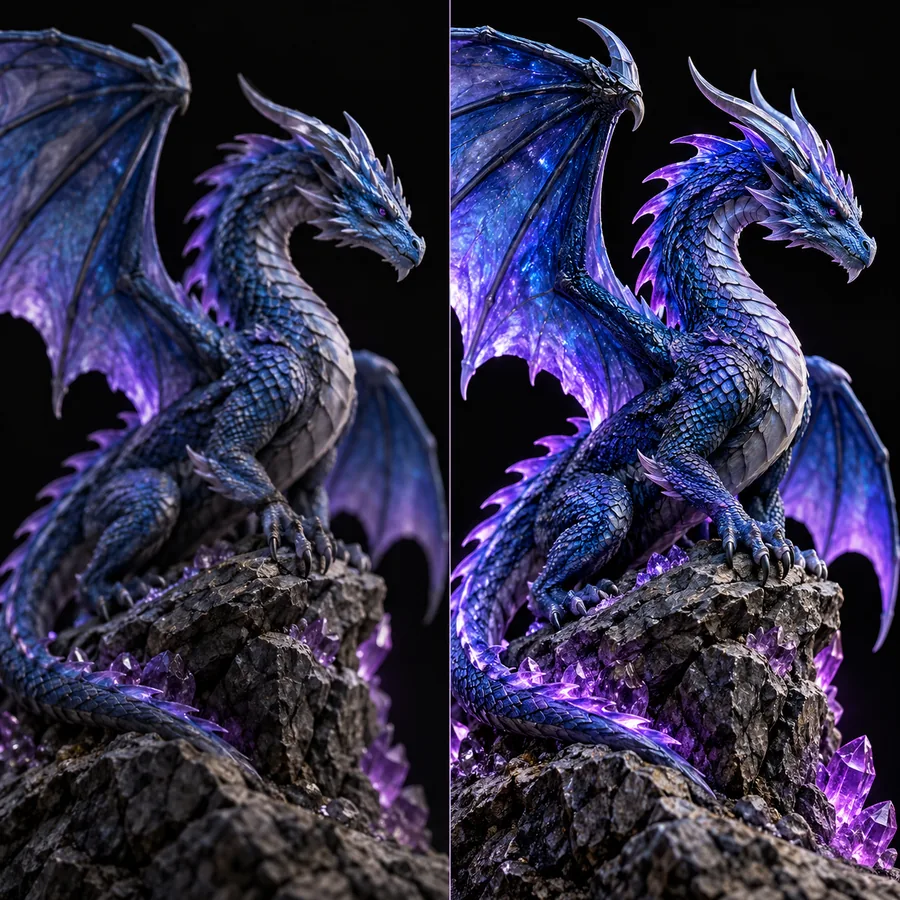
Bild auf der Upsampler-Landingpage mit einer Beispielgrafik

Dieser Einstieg im Vergleich zum allgemeinen Einstieg

Entscheiden Sie anhand Ihres Ausgangsmaterials: Ein Bearbeitungsauftrag beginnt mit einem vorhandenen Bild, während ein allgemeiner Auftrag zur Bildgenerierung allein mit einer Beschreibung beginnen kann. Diese Beispiele helfen Ihnen, die passende Richtung zu wählen.

Produktfotograf

Sie haben eine brauchbare Produktaufnahme, aber der Hintergrund lenkt vom Artikel ab. Halten Sie im Auftrag fest, dass Form, Etikett und Perspektive des Produkts erhalten bleiben sollen, und bitten Sie um eine schlichtere Umgebung.

Bei einem Bearbeitungsauftrag ist das Bewahren des Vorhandenen ebenso wichtig wie die gewünschte Änderung. Wenn das Bild noch nicht existiert, sollten Sie stattdessen einen Ansatz vergleichen, der mit der Generierung beginnt.
Upsampler-KI-Bildgenerator

Archivkurator

Ein älterer Scan wirkt unscharf, aber Bildaufbau und Inhalt sollen erhalten bleiben. Geben Sie der Lesbarkeit und behutsamen Änderungen den Vorrang, statt eine neue Szene zu schaffen.

Wenn vor allem die Bildschärfe und nicht der Bildaufbau das Problem ist, passt ein Workflow zur Bildverbesserung besser.

Upsampler-Bildverbesserer

Designprüfer

Ein Kollege fragt, ob ein Bild bearbeitet werden muss oder ein neues Konzept nötig ist. Klären Sie vor dem Formulieren des Auftrags, ob das vorliegende Bild wiedererkennbar bleiben muss.

Eine Definition des umfassenderen Bild-Workflows kann dem Team helfen, sich darauf zu einigen, welche Art von Ergebnis es anfordert.

Was ist ein Upsampler-KI-Bild?

Die drei Aufgaben eines Bearbeitungsauftrags

Anders als ein Prompt für eine leere Leinwand muss ein Bearbeitungsauftrag das Originalbild berücksichtigen. Klären Sie diese Punkte, bevor Sie ein Tool öffnen.

  1. 1

    Ausgangsbild bestimmen

    Wählen Sie das Bild aus, das Sie ändern möchten. Betrachten Sie es in einer geeigneten Größe, damit Sie vorhandenen Text, Gesichter, Logos und feine Kanten erkennen, die besondere Sorgfalt erfordern könnten.

  2. 2

    Unveränderliches von Veränderbarem trennen

    Notieren Sie, was erkennbar bleiben muss, etwa das Motiv, der Bildausschnitt oder die Farben. Beschreiben Sie die Änderung dann getrennt davon: einen anderen Hintergrund, das Entfernen eines störenden Elements oder eine veränderte Stimmung.

  3. 3

    Prüfkriterien festlegen

    Legen Sie fest, was Sie mit dem Original vergleichen werden. Achten Sie auf unbeabsichtigte Änderungen an Identität, Geometrie, lesbarem Text und Schatten, bevor Sie ein Ergebnis als fertig betrachten.

So beginnen Sie

Eine gute Anfrage an einen Upsampler-Bildeditor beschreibt das Ausgangsbild genau und beschränkt sich auf eine überschaubare Änderung. Die folgenden Beispiele zeigen, wie Sie Ihre Vorgaben strukturieren können; sie sind keine Zusagen über verfügbare Funktionen oder Ergebnisse.

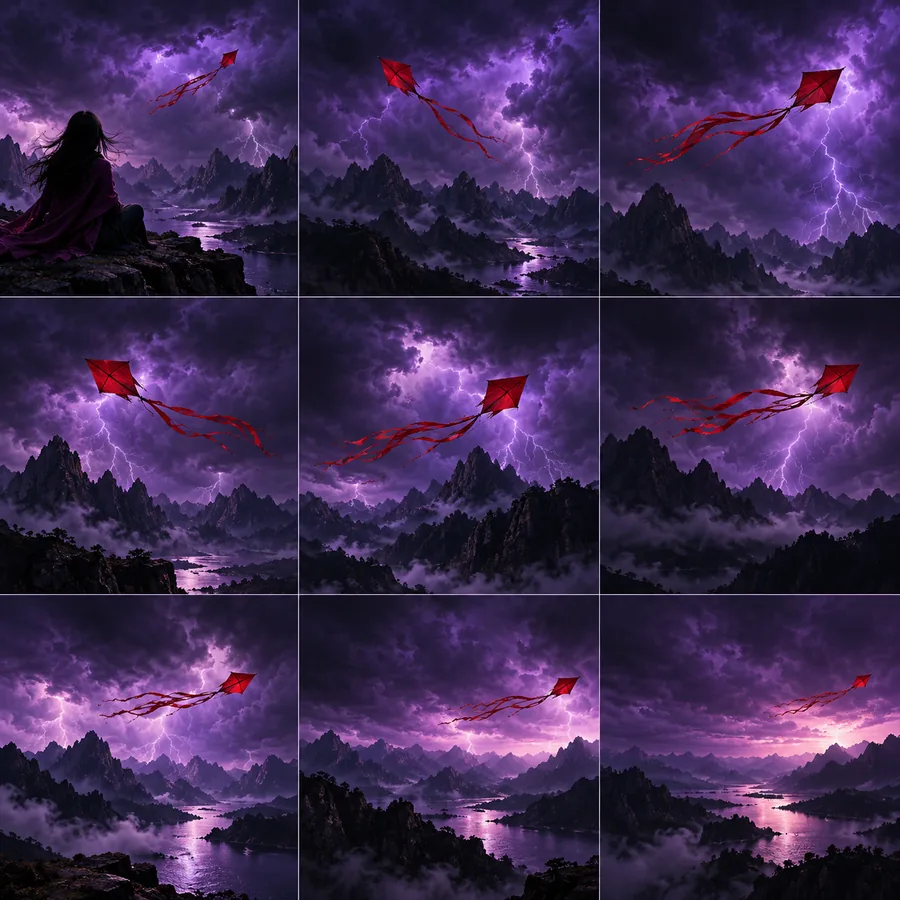
Feature-Bild auf der Upsampler-Landingpage, das einen visuellen Arbeitsablauf veranschaulicht

Schritt 1

Mit einer sichtbaren Änderung beginnen

Beschreiben Sie das Originalbild in einem Satz und bitten Sie dann um eine einzelne Änderung, die Sie beurteilen können. Bei einem Porträt könnte das bedeuten, die Person, ihre Pose und die Lichtrichtung beizubehalten und nur den Hintergrund zu vereinfachen. Eine eng gefasste Anfrage erleichtert es zu erkennen, ob das Motiv bei der Bearbeitung erhalten geblieben ist.

  • Benennen Sie das vorhandene Motiv.
  • Beschreiben Sie die Änderung getrennt davon.
  • Listen Sie die Details auf, die erhalten bleiben müssen.
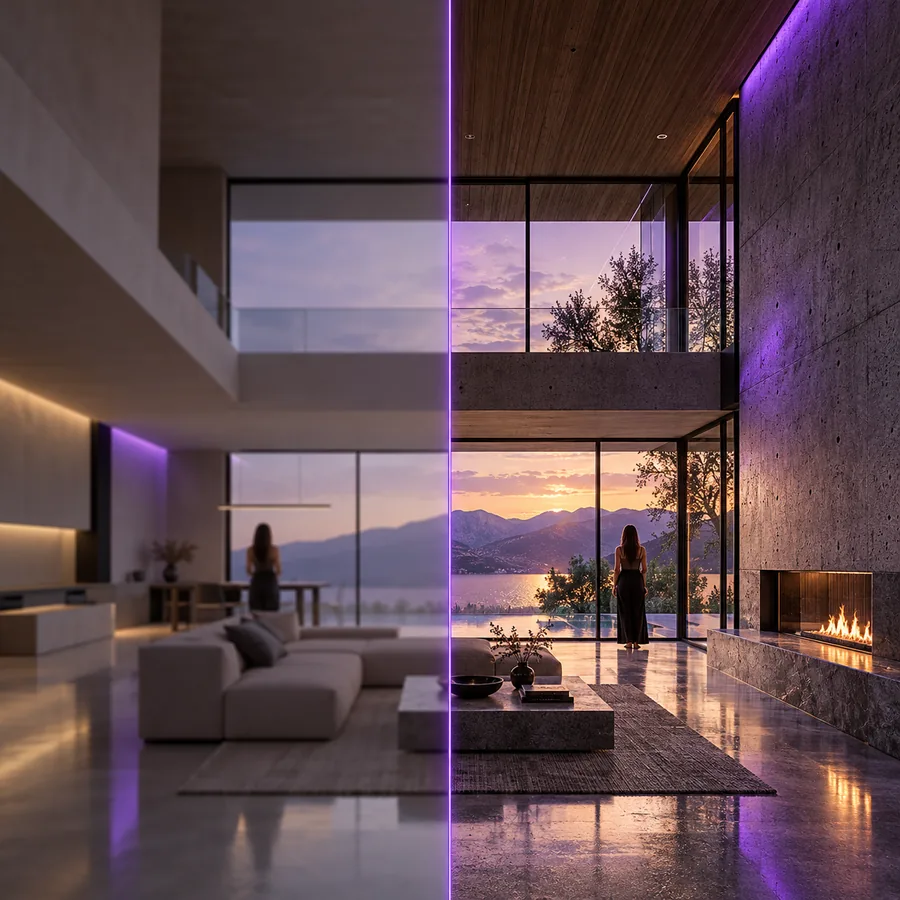
Zweites Feature-Bild auf der Upsampler-Landingpage zur Prüfung visueller Details

Schritt 2

In der relevanten Größe prüfen

Beurteilen Sie das Ergebnis nicht nur anhand einer kleinen Vorschau. Prüfen Sie es in der Größe, in der es verwendet werden soll, besonders an Haaren, Händen, Produktetiketten und Objektkanten. Wenn eine Überarbeitung etwas verändert, das Sie erhalten wollten, präzisieren Sie diesen Teil Ihrer Vorgaben, bevor Sie es erneut versuchen.

  • Vergleichen Sie das Ergebnis mit dem Ausgangsbild.
  • Prüfen Sie Kanten und lesbare Details.
Drittes Feature-Bild auf der Upsampler-Landingpage zu einem Arbeitsablauf für Bildvergleiche

Schritt 3

Das Original zum Vergleich bereithalten

Bewahren Sie das Original auf, während Sie mögliche Ergebnisse beurteilen. Selbst eine überzeugende Bearbeitung kann ein nützliches Detail entfernen oder einen unpassenden Schatten hinzufügen. Der Vergleich beider Bilder hilft Ihnen, beabsichtigte von unbeabsichtigten Änderungen zu unterscheiden.

  • Prüfen Sie die gewünschte Änderung.
  • Prüfen Sie alles, was unverändert bleiben sollte.

Grenzen, die Sie einplanen sollten

Eine Bearbeitungsbeschreibung kann nicht feststellen, welche Funktionen das Zieltool derzeit bietet, und sie kann nicht garantieren, dass jedes Detail erhalten bleibt.

1

Eine Bearbeitung ist keine verifizierte Restaurierung

Generierte oder veränderte Details können plausibel wirken, ohne den Informationen der ursprünglichen Szene zu entsprechen. Das ist bei Archiv-, Dokumentar- und Beweisbildern wichtig.

Was Sie stattdessen tun können

Bewahren Sie das unveränderte Original auf und betrachten Sie jede bearbeitete Version als Interpretation, nicht als wiederhergestelltes Original.

2

Kleine Details können sich unerwartet verändern

Kleine Schrift, Finger, Logos und wiederkehrende Muster sollten Sie genau prüfen. Ein insgesamt ansprechendes Ergebnis kann dennoch ungeeignet sein, wenn eines dieser Details nicht stimmt.

Was Sie stattdessen tun können

Nennen Sie wesentliche Details in der Beschreibung und vergleichen Sie sie bei der vorgesehenen Darstellungsgröße mit dem Original.

3

Die Verfügbarkeit der Tools ist hier nicht bestätigt

Diese Seite bestätigt weder bestimmte Bearbeitungsfunktionen noch Upload-Regeln, Ausgabeformate oder Nutzungsbedingungen des Zieltools. Planen Sie keine feste Frist auf Grundlage eines unbestätigten Workflows.

Was Sie stattdessen tun können

Öffnen Sie das Zieltool, prüfen Sie die aktuellen Optionen und Bedingungen und testen Sie es mit einem nicht sensiblen Bild, bevor Sie wichtige Arbeiten damit beginnen.

Nehmen Sie eine präzise Beschreibung zum nächsten Schritt mit

Halten Sie ein Bild bereit, das Sie verwenden dürfen, sowie eine kurze Beschreibung des Motivs, der gewünschten Änderung und der Details, die erhalten bleiben sollen. Prüfen Sie die aktuellen Möglichkeiten des Zieltools, bevor Sie eine Bearbeitung für eine Veröffentlichung oder Kundenarbeit einplanen.

Beginnen Sie mit der Änderung, die Sie beschreiben können

  • Bewahren Sie das Original zum Vergleich auf.
  • Prüfen Sie wichtige Details, bevor Sie ein Ergebnis verwenden.
Bildtools entdecken

FAQ zum Upsampler-Bildeditor

Eine Bearbeitungsanfrage beginnt mit einem vorhandenen Bild und beschreibt eine Änderung daran. Eine Generierungsanfrage kann mit einer neuen Idee beginnen, ohne dass ein Originalbild erforderlich ist. Prüfen Sie die aktuellen Tools des Zieldienstes, um zu sehen, welchen Arbeitsablauf er unterstützt.

So lässt sich ein Bearbeitungsauftrag klar formulieren: Benennen Sie das Motiv und legen Sie fest, welche Teile erkennbar bleiben sollen. Ob der Zieldienst diese Änderung vornehmen kann, müssen Sie in seiner aktuellen Benutzeroberfläche prüfen. Vergleichen Sie jedes Ergebnis mit dem Original, bevor Sie es verwenden.

Ein schärfer wirkendes Bild stellt verlorene Informationen nicht unbedingt wieder her. Wenn es Ihnen vor allem um mehr Klarheit geht, ziehen Sie einen Arbeitsablauf zur Bildverbesserung in Betracht und prüfen Sie das Ergebnis auf erfundene oder veränderte Details. Bewahren Sie das Original auf, wenn Genauigkeit wichtig ist.

Lesen Sie die aktuellen Datenschutzbestimmungen und Upload-Regeln des Zieldienstes, bevor Sie sensible Inhalte einreichen. Verwenden Sie für einen ersten Test ein Bild, das Sie verwenden dürfen und das keine privaten Informationen enthält. Diese Seite kann nicht überprüfen, wie ein Drittanbieter hochgeladene Bilder verarbeitet.

Jetzt erstellen
Jetzt erstellen