Flujos de trabajo de imágenes

Usa un editor de imágenes upsampler para replantear una imagen existente

La opción del editor de imágenes upsampler es para una imagen que ya tienes y quieres modificar. Empieza por definir qué debe mantenerse, qué debe cambiar y cómo evaluarás el resultado.

Comprueba las herramientas disponibles después de abrirlo
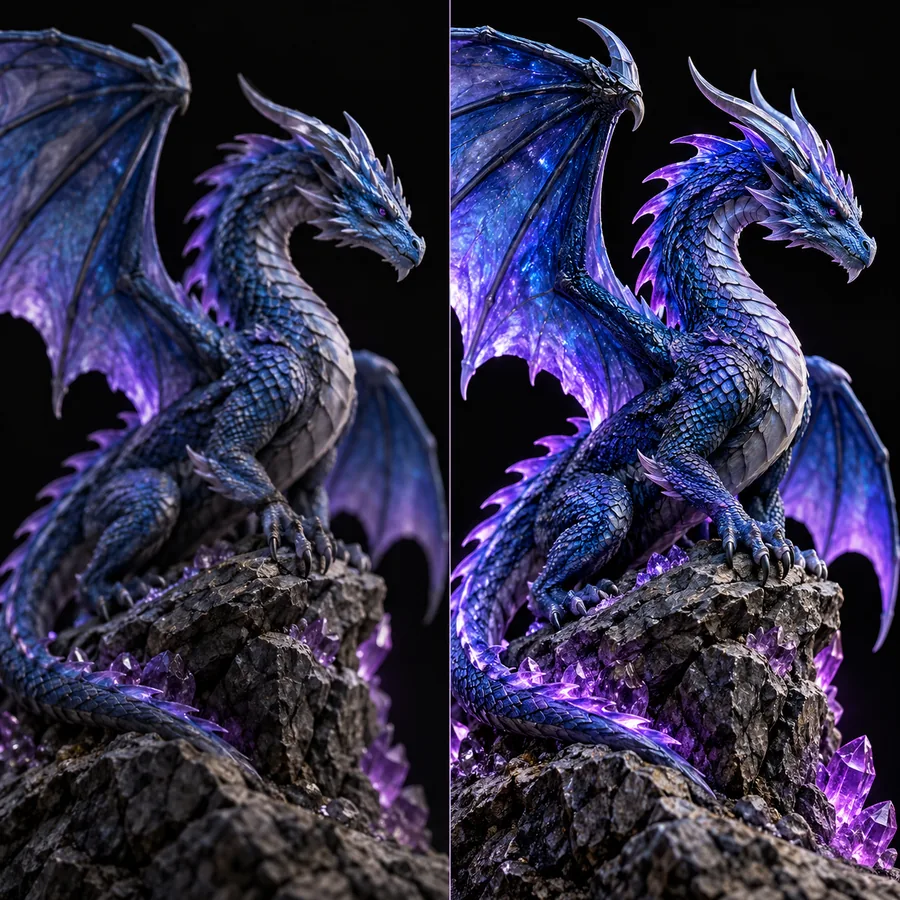
Imagen de la página de inicio de Upsampler que muestra un ejemplo visual

Esta opción frente a la general

Elige según el material del que partes: una solicitud de edición comienza con una imagen existente, mientras que una solicitud de generación general puede comenzar solo con una descripción. Estos casos te ayudarán a elegir una dirección.

Fotógrafo de productos

Tienes una foto de producto aprovechable, pero el fondo le resta protagonismo. Indica que deben mantenerse la forma, la etiqueta y el punto de vista del producto; pide un entorno más sencillo.

Una solicitud centrada en la edición da tanta importancia a conservar elementos como al cambio solicitado. Si la imagen aún no existe, considera en su lugar un enfoque centrado en la generación.
generador de imágenes con IA de upsampler

Conservador de archivos

Un escaneo antiguo se ve poco nítido, pero su composición y contenido deben permanecer intactos. Prioriza la legibilidad y los cambios discretos en lugar de crear una escena nueva.

Si el problema principal es la claridad y no la composición, un flujo de mejora de imágenes es más adecuado.

mejorador de imágenes upsampler

Revisor de diseño

Un colega pregunta si una imagen necesita edición o un concepto nuevo. Antes de redactar la solicitud, determina si la imagen proporcionada debe seguir siendo reconocible.

Una definición del flujo de trabajo de imágenes más amplio puede ayudar al equipo a acordar qué tipo de resultado solicita.

qué es una imagen de IA de upsampler

Las tres funciones de una solicitud de edición

A diferencia de una instrucción para crear desde cero, una solicitud de edición debe tener en cuenta la imagen original. Toma estas decisiones antes de abrir una herramienta.

  1. 1

    Identifica la imagen de origen

    Elige la imagen concreta que quieres modificar. Examínala a un tamaño que permita detectar texto, rostros, logotipos y bordes finos que puedan requerir especial cuidado.

  2. 2

    Separa lo fijo de lo flexible

    Anota lo que debe seguir siendo reconocible, como el sujeto, el encuadre o los colores. Después, describe el cambio por separado: un fondo distinto, la eliminación de un elemento que distrae o un cambio de ambiente.

  3. 3

    Define un criterio de aceptación

    Decide qué compararás con el original. Busca cambios no deseados en la identidad, la geometría, el texto legible y las sombras antes de dar por terminado el resultado.

Cómo empezar

Una solicitud útil para un editor de imágenes con upsampler identifica claramente la imagen de origen y propone un cambio moderado. Los ejemplos siguientes muestran formas de estructurar las instrucciones, no garantizan controles ni resultados disponibles.

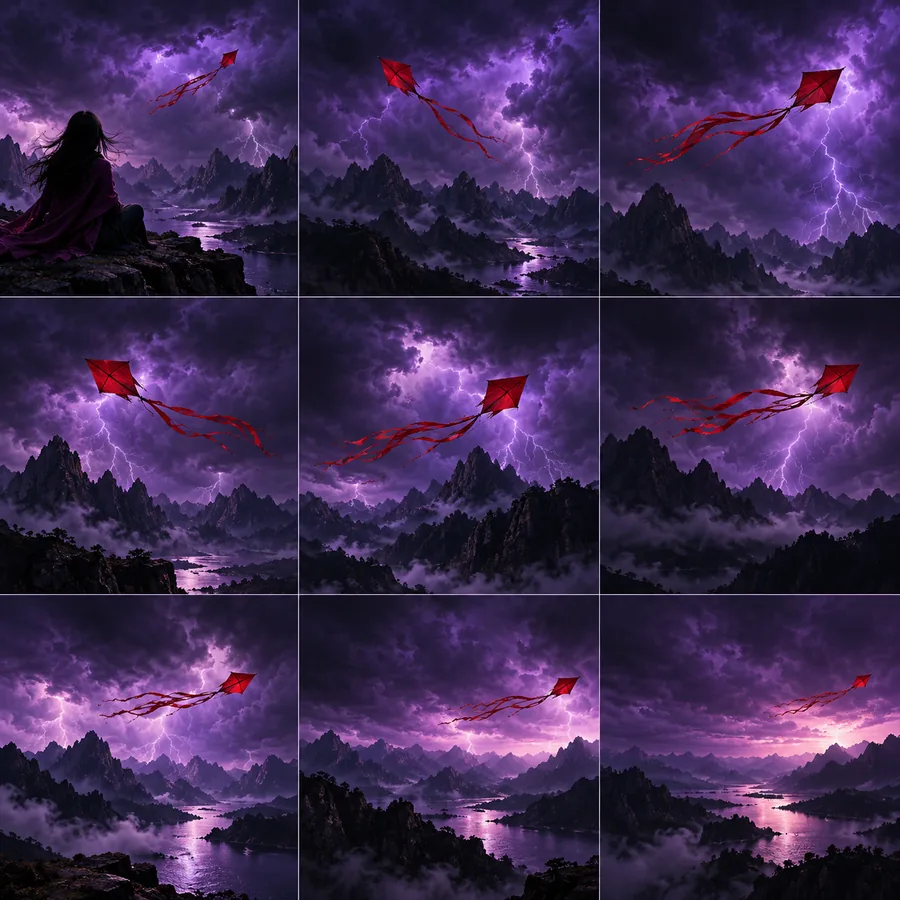
Imagen de una función en la página de inicio de Upsampler que ilustra un proceso visual

Paso 1

Empieza con un solo cambio visible

Describe la imagen original en una frase y luego pide un cambio que puedas evaluar. En un retrato, por ejemplo, podrías pedir que se mantengan la persona, la pose y la dirección de la luz, y que solo se simplifique el fondo. Una solicitud concreta facilita comprobar si el sujeto se ha conservado tras la edición.

  • Identifica al sujeto original.
  • Indica el cambio por separado.
  • Enumera los detalles que deben conservarse.
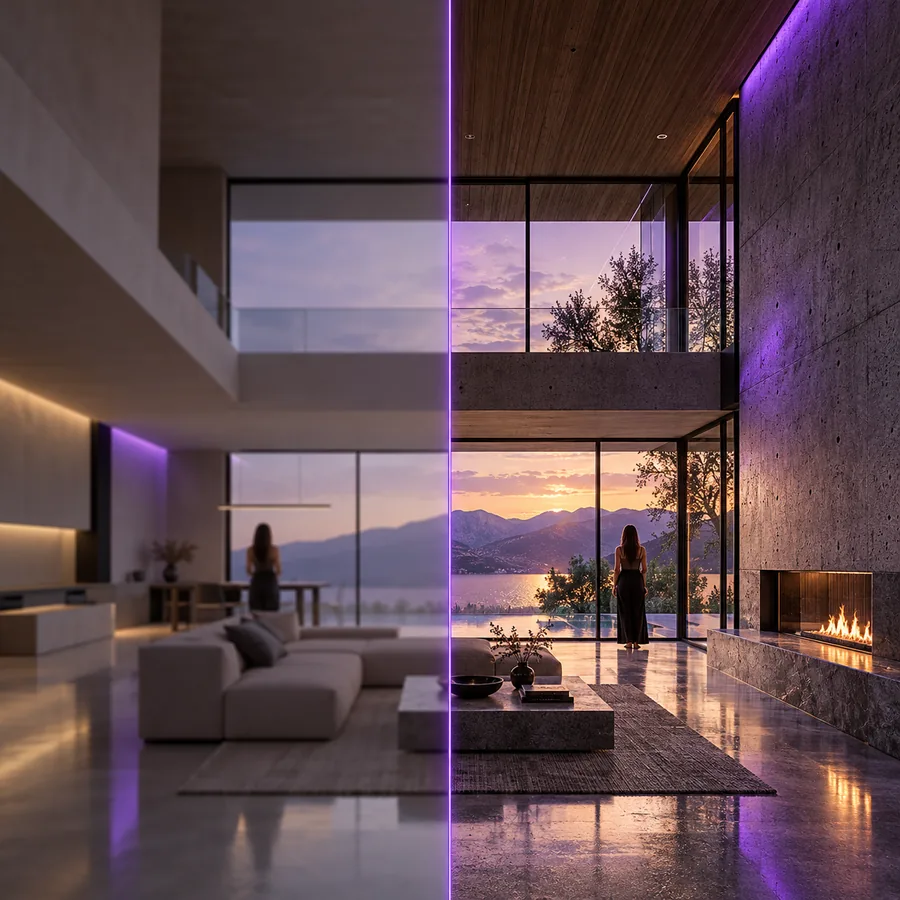
Segunda imagen de una función en la página de inicio de Upsampler para examinar detalles visuales

Paso 2

Revisa el resultado al tamaño que importa

No juzgues el resultado solo por una vista previa pequeña. Revísalo al tamaño al que se usará, especialmente alrededor del cabello, las manos, las etiquetas de productos y los contornos de los objetos. Si una revisión cambia algo que querías conservar, precisa esa parte de las instrucciones antes de volver a intentarlo.

  • Compáralo con la imagen de origen.
  • Examina los bordes y los detalles legibles.
Tercera imagen de una función en la página de inicio de Upsampler que acompaña un proceso de comparación

Paso 3

Conserva el original para compararlo

Mantén acceso al original mientras evalúas cada versión. Una edición convincente aún puede eliminar un detalle útil o introducir una sombra incoherente. Comparar ambas imágenes te ayuda a distinguir los cambios intencionados de los accidentales.

  • Comprueba el cambio solicitado.
  • Comprueba todo lo que debía permanecer igual.

Limitaciones que debes tener en cuenta

Unas instrucciones de edición no permiten determinar qué operaciones ofrece actualmente la herramienta de destino ni garantizar que se conserven todos los detalles.

1

Una edición no es una restauración verificada

Los detalles generados o modificados pueden parecer verosímiles sin coincidir con la información presente en la escena original. Esto importa en imágenes de archivo, documentales y probatorias.

Qué hacer en su lugar

Conserva el archivo original sin modificar y trata cualquier versión alterada como una interpretación, no como un registro recuperado.

2

Los pequeños detalles pueden cambiar inesperadamente

Las letras pequeñas, los dedos, los logotipos y los patrones repetidos requieren una revisión minuciosa. Un resultado atractivo en general puede seguir siendo inadecuado si alguno de estos detalles es incorrecto.

Qué hacer en su lugar

Indica los detalles esenciales en las instrucciones y compruébalos frente al original al tamaño al que se mostrará la imagen.

3

La disponibilidad de las herramientas no está confirmada aquí

Esta página no verifica los controles de edición específicos, las reglas para subir archivos, los formatos de salida ni las condiciones de uso de la herramienta de destino. Evita planificar una entrega con un flujo de trabajo que no hayas confirmado.

Qué hacer en su lugar

Abre la herramienta de destino, comprueba sus opciones y condiciones actuales, y haz una prueba con una imagen no confidencial antes de emprender un trabajo importante.

Lleva unas instrucciones claras al siguiente paso

Prepara una imagen que tengas permiso para usar y unas instrucciones breves que indiquen el sujeto, el cambio solicitado y los detalles que deben conservarse. Comprueba las capacidades actuales de la herramienta de destino antes de confiar en una edición para una publicación o un trabajo para un cliente.

Empieza por el cambio que puedas describir

  • Ten el original a mano para compararlo.
  • Revisa los detalles importantes antes de usar el resultado.
Explora las herramientas de imagen

Preguntas frecuentes sobre el editor de imágenes de Upsampler

Una solicitud de edición parte de una imagen existente y describe un cambio en ella. Una solicitud de generación puede partir de un concepto nuevo sin necesidad de una imagen original. Consulta las herramientas actuales del servicio de destino para ver qué proceso admite.

Esa es una forma clara de redactar una solicitud de edición: identifica al sujeto y especifica qué partes deben seguir siendo reconocibles. Debes confirmar en la interfaz actual del servicio de destino si puede realizar ese cambio concreto. Compara cualquier resultado con el original antes de usarlo.

Una imagen que parece más nítida no necesariamente recupera la información perdida. Si tu objetivo principal es mejorar la claridad, considera un proceso de mejora e inspecciona el resultado para detectar detalles inventados o alterados. Conserva el original cuando la precisión sea importante.

Lee las condiciones de privacidad y las normas de subida actuales del servicio de destino antes de enviar material sensible. Para una primera prueba, usa una imagen que tengas permiso para utilizar y que no contenga información privada. Esta página no puede verificar cómo gestiona las imágenes subidas un servicio de terceros.

Empieza a crear
Empieza a crear