
Claridad de imagen

Qué esperar de un mejorador de imágenes upsampler

Un mejorador de imágenes busca facilitar la visualización de una imagen borrosa o demasiado pequeña. Upsampler puede ayudarte a definir la tarea, pero compara cualquier resultado con el original: que los píxeles parezcan más nítidos no significa necesariamente que revelen lo que captó la cámara.

Consulta las herramientas disponibles después de la transferencia
Imagen de la página de inicio de Upsampler

Tres formas en que la mejora ayuda con distintas imágenes

Empieza por identificar el defecto. Un mejorador de imágenes puede abordar la falta aparente de nitidez, un tamaño de visualización pequeño o un contraste irregular, pero son tareas diferentes.

Vendedor en línea

Una fotografía de producto se ve borrosa al mostrarla en un tamaño mayor.

Compara la nitidez de los bordes con el original antes de usarla en un anuncio. Si quieres una escena nueva en lugar de una foto original más clara, consulta upsampler ai image generator.
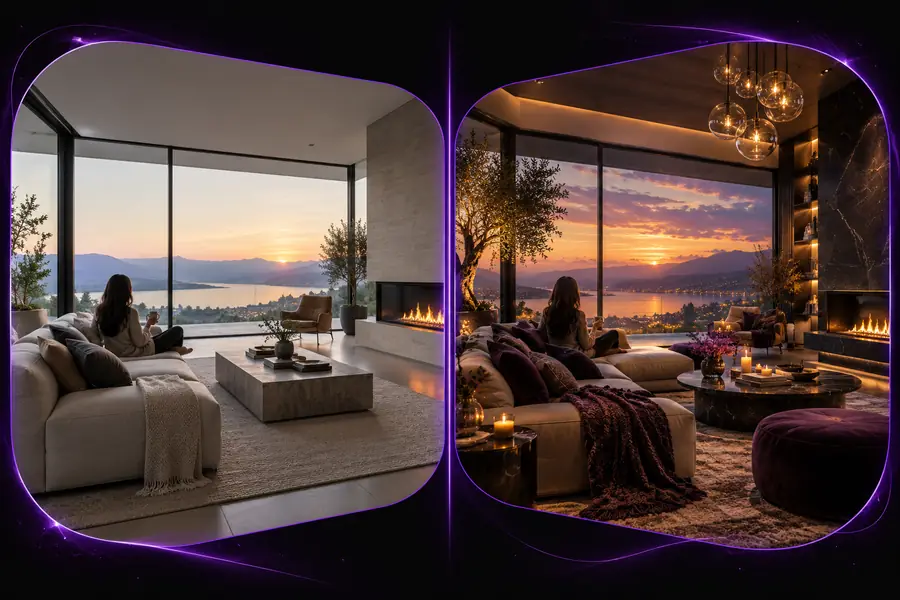
upsampler ai image generator

Voluntario de archivo

Un pie de foto escaneado tiene trazos tenues y un contraste irregular.

Comprueba si las letras visibles se leen con más facilidad sin tratar los caracteres deducidos como una transcripción. Para hacer correcciones manuales, consulta upsampler image editor.

upsampler image editor

Diseñador

Es necesario mostrar una pequeña ilustración de referencia en un tamaño mayor.

Examina los contornos y la textura al tamaño en que se mostrará. Si necesitas sustituir el concepto en sí, explora upsampler ai image generator.

upsampler ai image generator

Investigador de historia familiar

Un retrato antiguo tiene poco contraste alrededor de un rostro.

Busca una mejor visibilidad sin dar por hecho que los detalles faciales son históricamente exactos. Para hacer cambios localizados de forma deliberada, consulta upsampler image editor.

editor de imágenes upsampler

Una comprobación de claridad paso a paso

Trata la mejora como un proceso de evaluación, no como prueba de que se ha recuperado información perdida.

  1. 1

    Identifica el problema de origen

    Conserva el mejor original disponible. Determina si el problema es la baja resolución, el desenfoque por movimiento, la compresión o la mala iluminación; una herramienta de mejora de imágenes no abordará todos estos problemas del mismo modo.

  2. 2

    Indica qué debe permanecer sin cambios

    Señala los textos, rasgos faciales o marcas del producto importantes. Solicita cambios moderados y, después de entregar la imagen, comprueba qué opciones de mejora están realmente disponibles.

  3. 3

    Compara al tamaño previsto

    Observa el original y el resultado uno junto al otro. Amplía las letras, el cabello y los bordes rectos para detectar halos, texturas inventadas o formas alteradas antes de elegir una imagen.

Límites y bordes que conviene revisar

Una imagen pulida no es necesariamente fiel al original. Estos límites son especialmente importantes cuando la imagen se utilizará como prueba.

1

La información ausente sigue siendo incierta

Una herramienta de mejora de imágenes no puede verificar palabras ocultas por el desenfoque ni objetos fuera del encuadre. Un detalle que parece verosímil podría ser una suposición.

Qué hacer en su lugar

Consulta otro escaneo, fotografía o fuente escrita antes de transcribir contenido incierto.

2

La nitidez puede hacer visibles los artefactos

Los bloques de compresión, el grano y los halos en los bordes pueden volverse más evidentes a medida que aumenta el detalle aparente.

Qué hacer en su lugar

Compara la imagen a tamaño normal y de cerca; conserva el original si los artefactos distraen.

3

Crear una imagen nueva es otra tarea

La mejora parte de contenido existente. No es una forma fiable de inventar un ángulo que falta, sustituir un sujeto o reconstruir un fondo que no se ve.

Qué hacer en su lugar

Utiliza un proceso de generación para crear un concepto nuevo e indica que se ha creado desde cero.

Qué puede mostrar una comparación del antes y el después

Primer plano de texto impreso ligeramente desenfocado
Texto menos nítido
Primer plano de texto impreso con bordes que parecen más definidos
Texto de aspecto más nítido

Esta comparación ilustrativa muestra una diferencia visual, no una recuperación verificada de las letras originales. Comprueba el texto original por separado cuando la precisión sea importante.

Texto menos definidoTexto de aspecto más nítido

Mejorar una imagen frente a crear una nueva

Determina la tarea antes de evaluar el resultado. Un mejorador de imágenes upsampler debe evaluarse por su fidelidad; una imagen generada desde cero debe evaluarse por lo bien que cumple el nuevo encargo.

Mejorar una imagen existente Crear una imagen nueva
Punto de partida Una fotografía, un escaneo o una ilustración existente Una descripción o referencia creativa
Objetivo principal Mejorar el aspecto del contenido existente Crear una imagen diferente
Texto en la imagen original Debe comprobarse con el original Debe comprobarse con el texto solicitado
Identidad y objetos Deben ser coherentes con el original Pueden diseñarse para el encargo
Mejor comparación Antes y después al mismo tamaño de visualización Resultado frente al encargo creativo
Riesgo principal Detalles añadidos plausibles pero inexactos Un resultado que no muestra el sujeto previsto

Elige con cuidado el siguiente paso

Describe qué necesita verse más claro, conserva el original y compara cualquier resultado antes de confiar en él. Upsampler te ayuda a abordar la mejora como una comprobación visual, no como una garantía de recuperación de detalles.

Empieza con la imagen que tienes

  • Conserva el original para compararlo
  • Examina el texto y los bordes finos
  • Verifica los detalles importantes por otros medios
Explora las herramientas de imagen

Preguntas frecuentes sobre la mejora de imágenes

Una herramienta de mejora de imágenes busca que una imagen existente se vea más clara, a menudo al mejorar el detalle aparente, el contraste o el tamaño de visualización. Los controles disponibles dependen de la herramienta que uses después de continuar. Compara el resultado con la imagen original en lugar de dar por hecho que los detalles que ahora se ven estaban presentes en ella.

Upsampler puede ayudarte a formular una solicitud para mejorar la claridad, pero ninguna mejora debe considerarse una prueba de lo que dice un texto ilegible. Las letras que parecen más nítidas pueden seguir siendo incorrectas. Si las palabras exactas importan, compruébalas con otra copia o una transcripción fiable.

Puede mejorar cómo se ve una foto pequeña a mayor tamaño, pero la imagen original sigue imponiendo límites a la fidelidad de los detalles. Examina el resultado al tamaño de impresión previsto, especialmente alrededor de los rostros y los bordes rectos. Una vista previa más clara no garantiza una impresión satisfactoria.

No. La mejora se centra en la apariencia de una imagen existente, mientras que la edición permite hacer cambios específicos y la generación crea una imagen nueva. Si es importante preservar la imagen original, examina con atención cualquier elemento modificado.

Empieza a crear
Empieza a crear