Antes de escribir el prompt

Planifica una imagen con el generador de imágenes con IA de Upsampler

Antes de probar el generador de imágenes con IA de upsampler, decide qué debe mostrar la imagen y dónde piensas usarla. Un sujeto, un entorno y un estilo visual claros te darán un mejor prompt inicial que una lista de adjetivos vagos. Ten preparada una imagen de referencia si el flujo de trabajo que eliges la admite; un prompt de texto por sí solo no requiere subir ningún archivo.

Gratis para empezar · sin registrarse
Imagen para la página de inicio de Upsampler

Un recorrido completo

Esta es una forma práctica de llevar una idea de ilustración desde el primer prompt hasta la evaluación del resultado.

  1. 1

    Escribe el primer prompt

    Empieza con una pequeña librería turquesa en una tarde lluviosa. Añade la perspectiva a pie de calle, una luz cálida en el interior y un estilo de ilustración editorial. Mantén estos detalles juntos para que sea fácil evaluar la escena que buscas.

  2. 2

    Continúa desde el prompt

    Usa la acción de arriba para ir al destino. Comprueba los controles y las condiciones que aparecen allí antes de enviar el prompt: esta página no indica qué modelos, tamaños de imagen, tipos de archivo para subir ni formatos de salida están disponibles.

  3. 3

    Revisa y ajusta

    Comprueba primero la librería, la lluvia, la perspectiva y la iluminación. Si falta algún elemento en la escena, modifica esa parte del prompt en lugar de reescribirlo todo. Revisa con atención las letras, los rostros y los objetos pequeños antes de usar el resultado.

Qué puede fallar

Una vista previa pulida no basta; comprueba si el resultado sigue realmente las indicaciones.

Ilustración de una función de Upsampler

Paso 1

Una escena que no muestra el sujeto solicitado

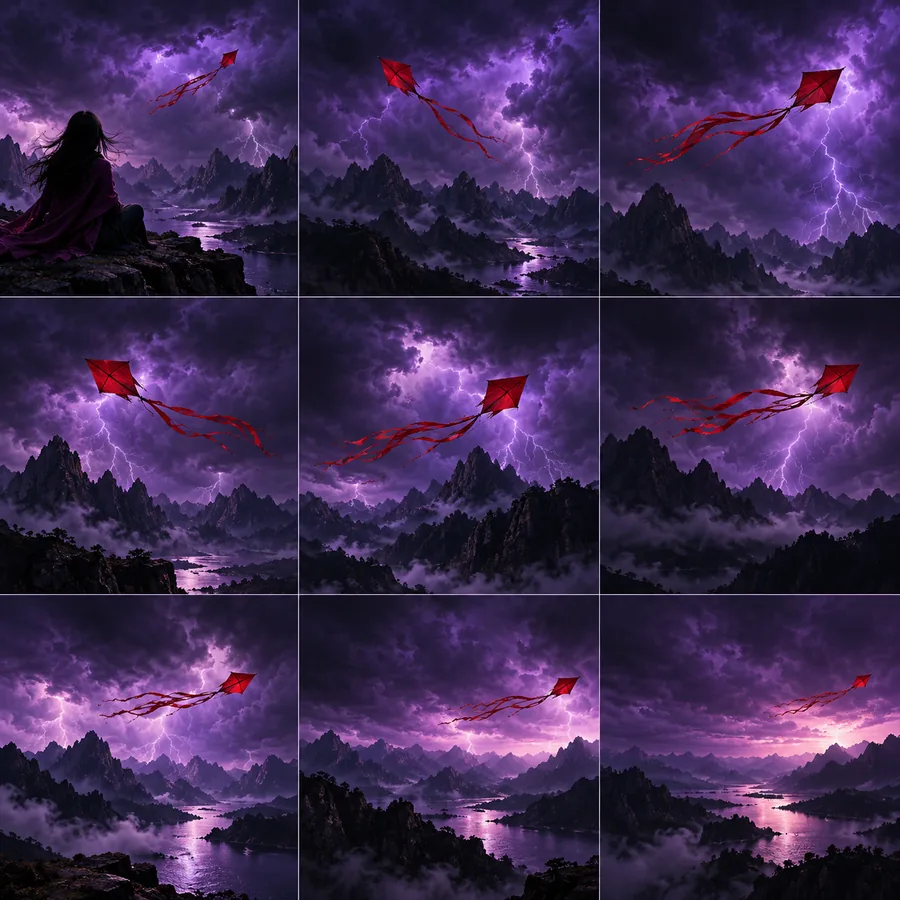
Un prompt largo puede ocultar su instrucción más importante. Si la librería se convierte en una calle urbana genérica, menciona la tienda al principio y conserva solo los detalles del entorno que ayuden a identificarla. Toma el ejemplo de la imagen como contexto visual, no como garantía de que un prompt concreto lo reproducirá.

  • Nombra al sujeto principal antes de describir la atmósfera.
  • Especifica el punto de vista cuando la composición sea importante.
Escena de una función de Upsampler para revisar los detalles de una imagen

Paso 2

Detalles que parecen convincentes a primera vista

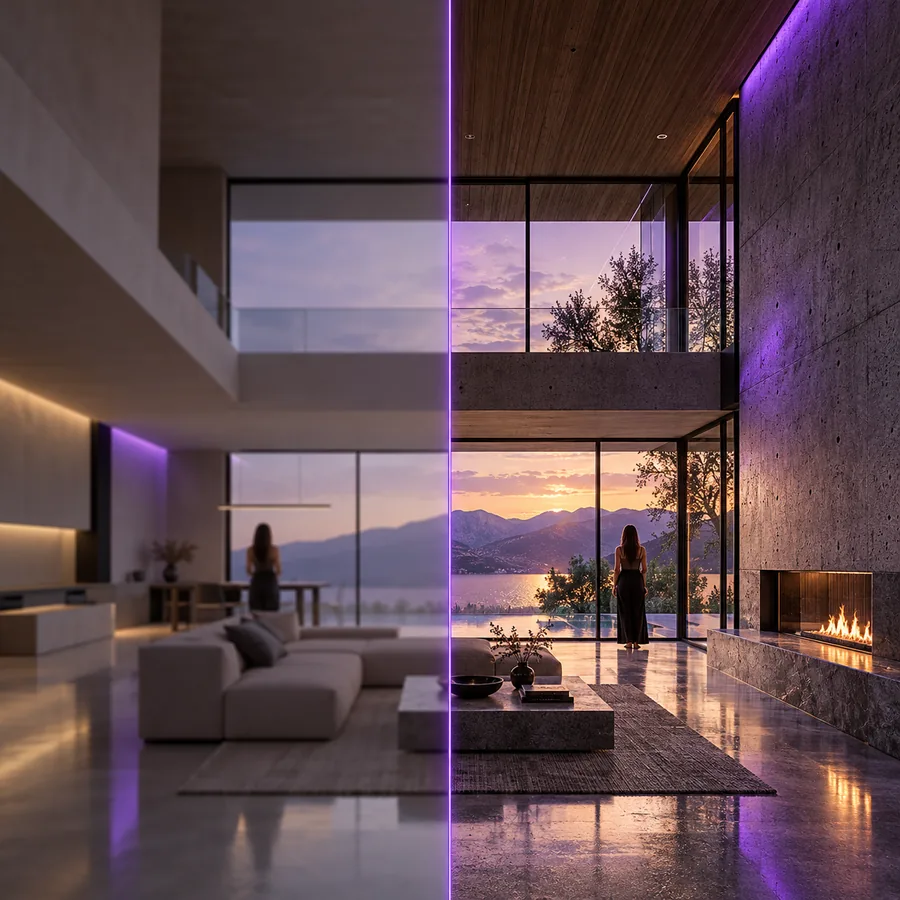
Las imágenes generadas pueden parecer coherentes en miniatura, aunque los letreros, las manos, los objetos repetidos o los bordes arquitectónicos presenten fallos al ampliarlas. Para un póster o una maqueta para un cliente, examina las zonas que transmiten información al tamaño al que se mostrará la imagen. Revisa el prompt para ajustar la composición; utiliza un flujo de edición adecuado para corregir un detalle concreto.

  • Amplía las letras y los objetos reconocibles.
  • Comprueba si el punto focal sigue siendo claro al tamaño final de visualización.
Imagen de una función de Upsampler que muestra una composición visual

Paso 3

Un resultado que no cumple con las indicaciones

Incluso una imagen atractiva puede ser inutilizable si el encuadre no deja espacio para un titular o si el estilo no encaja con el proyecto. Indica en el prompt dónde se colocará, por ejemplo, dejando espacio sobre la fachada de la tienda para un título. Antes de comprometerte con un diseño, verifica las opciones de exportación y las condiciones de uso vigentes en el sitio de destino, en lugar de dar por supuestas una resolución o una licencia concretas.

  • Describe dónde deben caber el texto u otros elementos de diseño.
  • Confirma las opciones de salida disponibles en el sitio de destino.

Sus preguntas frecuentes

Empieza por el sujeto y luego especifica el entorno, el punto de vista y el estilo deseado. Incluye los requisitos que, de no cumplirse, harían que el resultado fuera inutilizable, como dejar espacio para un titular. Tras revisar el resultado, corrige un detalle pendiente cada vez.

No. La generación parte de una descripción de la imagen que quieres, mientras que la edición parte de una imagen existente y de un cambio solicitado. Si ya te gusta la composición, un flujo de edición puede ser más directo.

Depende de las opciones de entrada disponibles en el sitio de destino cuando lo visites. Ten preparada una breve descripción escrita aunque se permita subir imágenes de referencia, para poder explicar qué conservar y qué cambiar.

Las vistas previas pequeñas pueden ocultar errores en las letras, la anatomía y los detalles repetidos. Examina el resultado al tamaño al que se mostrará y amplía las zonas importantes antes de usarlo en un diseño final.

Empieza a crear
Empieza a crear