Bevor Sie einen Prompt eingeben

Ein Bild mit dem Upsampler KI-Bildgenerator planen

Bevor Sie den Upsampler KI-Bildgenerator ausprobieren, legen Sie fest, was das Bild zeigen soll und wofür Sie es verwenden möchten. Ein klares Motiv, eine Umgebung und ein visueller Stil sind ein besserer Ausgangspunkt für Ihren Prompt als eine Liste vager Adjektive. Halten Sie ein Referenzbild bereit, falls der gewählte Ablauf eines akzeptiert; für einen reinen Text-Prompt ist kein Upload nötig.

Kostenlos starten · keine Registrierung
Visual für die Upsampler-Landingpage

Ein vollständiger Durchlauf

So können Sie eine Illustrationsidee vom ersten Prompt bis zur Entscheidung über das Ergebnis umsetzen.

  1. 1

    Den ersten Prompt schreiben

    Beginnen Sie mit einer kleinen türkisfarbenen Buchhandlung an einem regnerischen Abend. Ergänzen Sie die Perspektive auf Straßenhöhe, warmes Licht im Inneren und den Stil einer redaktionellen Illustration. Halten Sie diese Angaben zusammen, damit sich leicht beurteilen lässt, ob die gewünschte Szene entstanden ist.

  2. 2

    Der Weiterleitung folgen

    Nutzen Sie die Aktion oben, um zur Zielseite zu gelangen. Prüfen Sie vor dem Absenden die dort angezeigten Einstellungen und Bedingungen: Auf dieser Seite ist nicht festgelegt, welche Modelle, Bildgrößen, Upload-Typen oder Ausgabeformate verfügbar sind.

  3. 3

    Ergebnis prüfen und Prompt überarbeiten

    Prüfen Sie zuerst, ob die Buchhandlung, der Regen, die Perspektive und die Beleuchtung stimmen. Fehlt ein Element, ändern Sie den entsprechenden Teil des Prompts, statt alles neu zu schreiben. Prüfen Sie Schriftzüge, Gesichter und kleine Gegenstände genau, bevor Sie das Ergebnis verwenden.

Was schiefgehen kann

Eine überzeugende Vorschau reicht nicht aus; prüfe, ob das Ergebnis die Vorgaben tatsächlich erfüllt.

Illustration einer Upsampler-Funktion

Schritt 1

Eine Szene, die das Hauptmotiv verfehlt

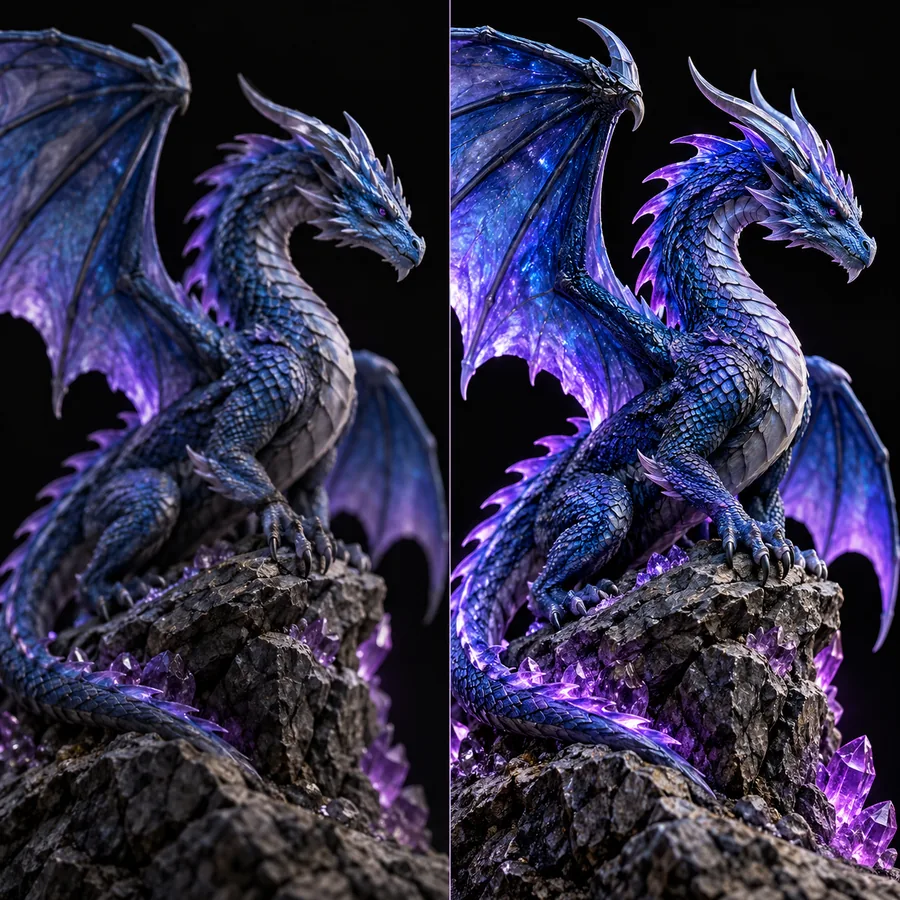
In einem langen Prompt kann die wichtigste Anweisung untergehen. Wenn aus der Buchhandlung eine beliebige Stadtstraße wird, stelle die Buchhandlung an den Anfang und behalte nur die Umgebungsdetails bei, die sie erkennbar machen. Betrachte das abgebildete Beispiel als visuellen Kontext, nicht als Zusage, dass ein bestimmter Prompt es reproduzieren wird.

  • Nenne das Hauptmotiv, bevor du die Atmosphäre beschreibst.
  • Gib die Perspektive ausdrücklich an, wenn es auf die Bildkomposition ankommt.
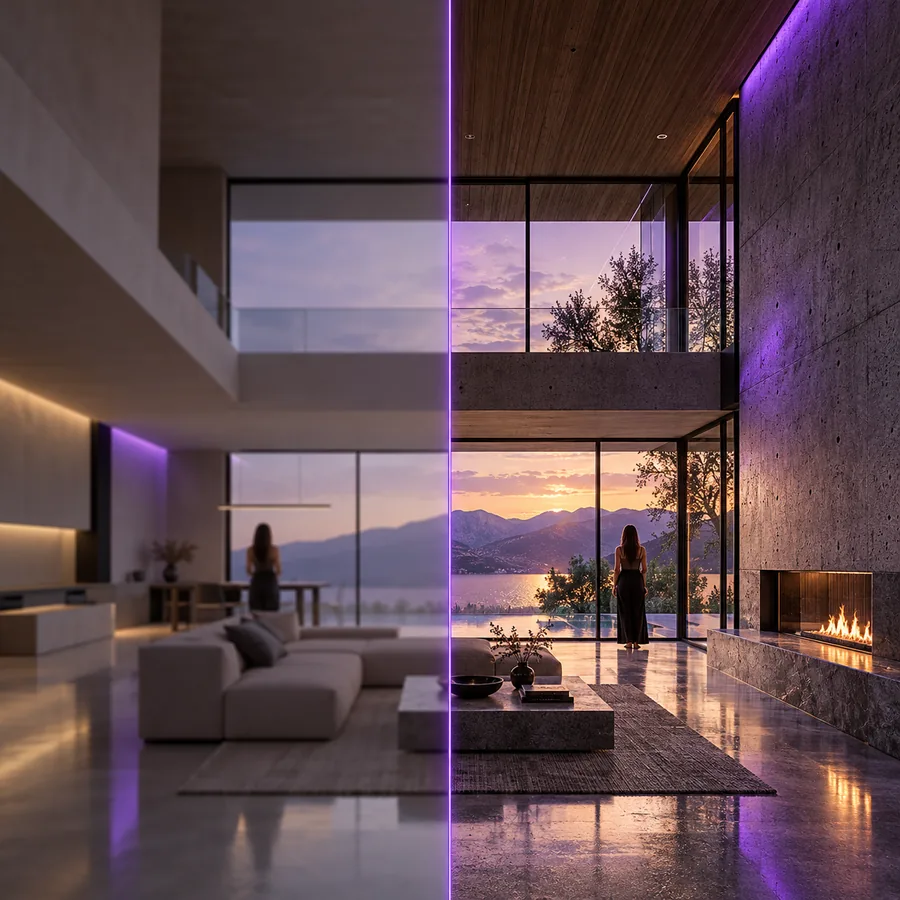
Szene zu einer Upsampler-Funktion zur Prüfung von Bilddetails

Schritt 2

Details, die auf den ersten Blick überzeugend wirken

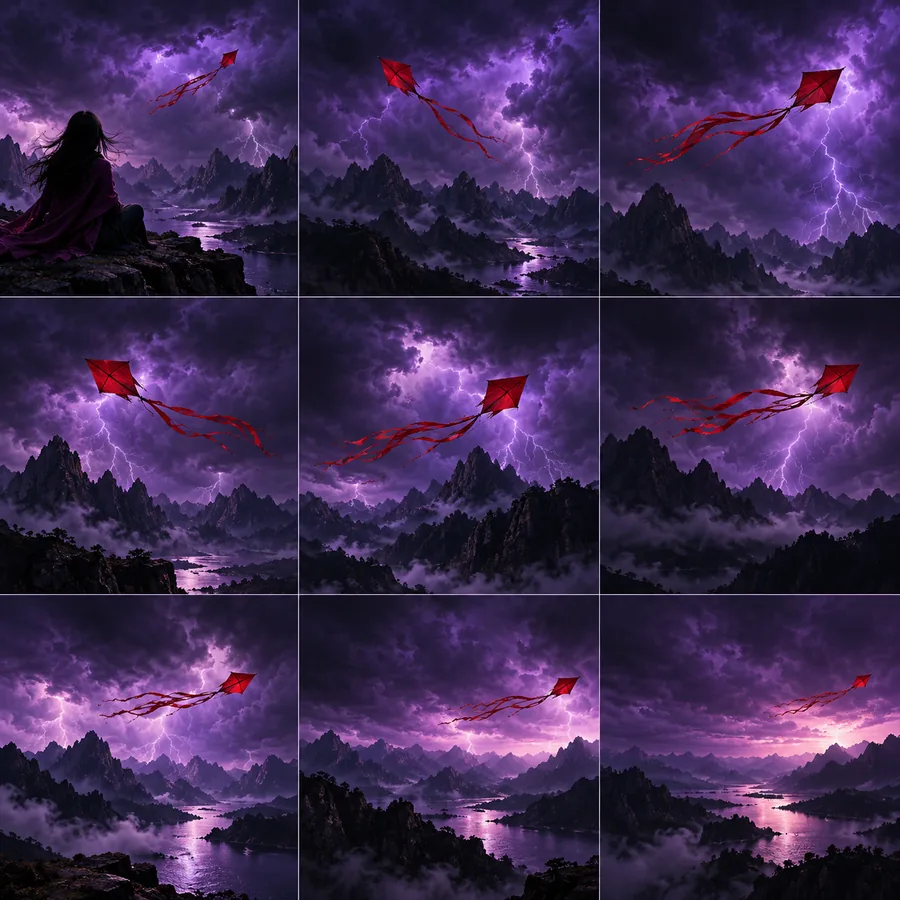
Generierte Bilder können in der Miniaturansicht stimmig wirken, während Schilder, Hände, wiederholte Objekte oder Gebäudekanten bei Vergrößerung Fehler aufweisen. Prüfe bei einem Poster oder Kundenentwurf die aussagekräftigen Bereiche in der Größe, in der das Bild tatsächlich gezeigt wird. Überarbeite den Prompt, um die Komposition zu ändern; nutze für eine punktuelle Korrektur einen geeigneten Bildbearbeitungsablauf.

  • Vergrößere Schriftzüge und erkennbare Objekte.
  • Prüfe, ob der Blickfang auch in der endgültigen Anzeigegröße klar erkennbar bleibt.
Bild zu einer Upsampler-Funktion, das eine visuelle Komposition zeigt

Schritt 3

Ein Ergebnis, das die Vorgaben nicht erfüllen kann

Selbst ein attraktives Bild kann unbrauchbar sein, wenn sein Bildausschnitt keinen Platz für eine Überschrift lässt oder sein Stil nicht zum Projekt passt. Gib im Prompt an, wo Gestaltungselemente platziert werden sollen, etwa ein Titel über der Ladenfront. Bevor du dich auf ein Design festlegst, prüfe die aktuell verfügbaren Exportoptionen und Nutzungsbedingungen am Zielort, statt von einer bestimmten Auflösung oder Lizenz auszugehen.

  • Beschreibe, wo Text oder andere Gestaltungselemente Platz finden müssen.
  • Prüfe die am Zielort verfügbaren Ausgabeoptionen.

Eigene FAQ

Beginne mit dem Hauptmotiv und gib dann Umgebung, Perspektive und gewünschten Stil an. Nenne Anforderungen, deren Nichterfüllung das Ergebnis unbrauchbar machen würde, etwa Platz für eine Überschrift. Prüfe das Ergebnis und überarbeite jeweils ein fehlendes Detail.

Nein. Bei der Bildgenerierung beginnst du mit einer Beschreibung des gewünschten Bildes, bei der Bildbearbeitung mit einem vorhandenen Bild und einer gewünschten Änderung. Wenn dir die Komposition bereits gefällt, ist ein Bildbearbeitungsablauf möglicherweise der direktere Weg.

Das hängt davon ab, welche Eingabemöglichkeiten am Zielort verfügbar sind, wenn du ihn besuchst. Halte auch dann eine kurze schriftliche Beschreibung bereit, wenn du Referenzbilder hochladen kannst. So kannst du erklären, was erhalten bleiben und was geändert werden soll.

Kleine Vorschauen können Fehler bei Schriftzügen, Anatomie und wiederholten Details verbergen. Prüfe das Ergebnis in der vorgesehenen Anzeigegröße und vergrößere wichtige Bereiche, bevor du es in einem fertigen Design verwendest.

Jetzt erstellen
Jetzt erstellen