Vom Standbild zur Bewegung

Entwickle aus einem Standbild ein Upsampler-Bild-zu-Video-Konzept

Ein Upsampler-Bild-zu-Video-Workflow beginnt mit einem Ausgangsbild und einer klaren Vorstellung davon, was sich bewegen soll. Nutze diesen Leitfaden, um einen kurzen Clip zu planen, und prüfe anschließend, welche Eingaben und Steuerungsmöglichkeiten das Ziel tatsächlich unterstützt.

Prüfe die unterstützten Eingaben am Ziel
Visual der Upsampler-Landingpage

Was diese Variante ausmacht

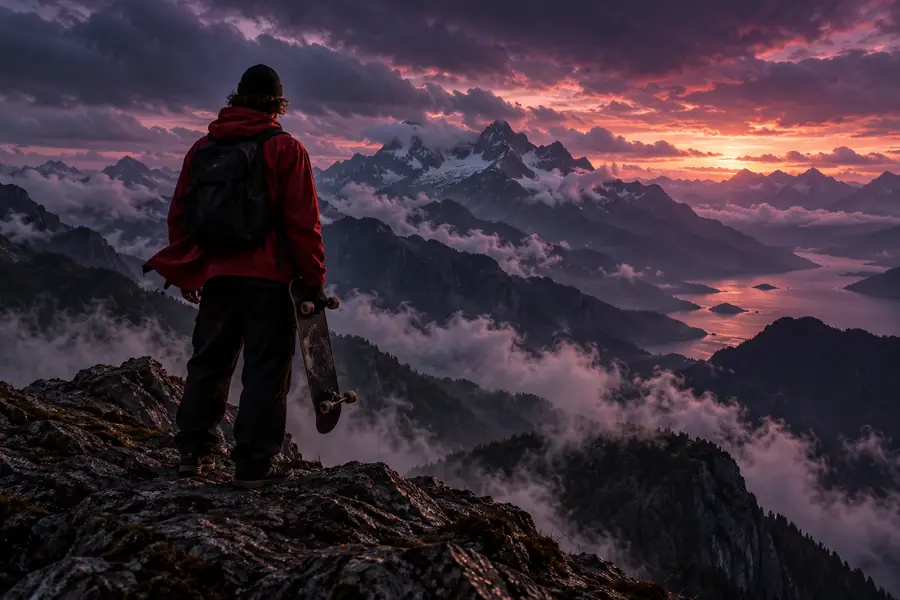
Bei der Planung von Bild zu Video kommen zu einem Standbildkonzept eine Zeitleiste und Bewegung hinzu. Die beiden Bilder unten dienen dem visuellen Vergleich; sie sind weder ein abspielbarer Clip noch ein verifiziertes Generierungsergebnis.

Skateboarder vor einer weiten Bergkulisse Skateboarder in einer verschneiten Berglandschaft

Ausgangsbild

Ziehe den Regler, um zwei statische Bildkompositionen zu vergleichen. Ein Video bräuchte Zwischenbilder und eine gleichmäßige Bewegung; dieser Regler zeigt keines von beidem.

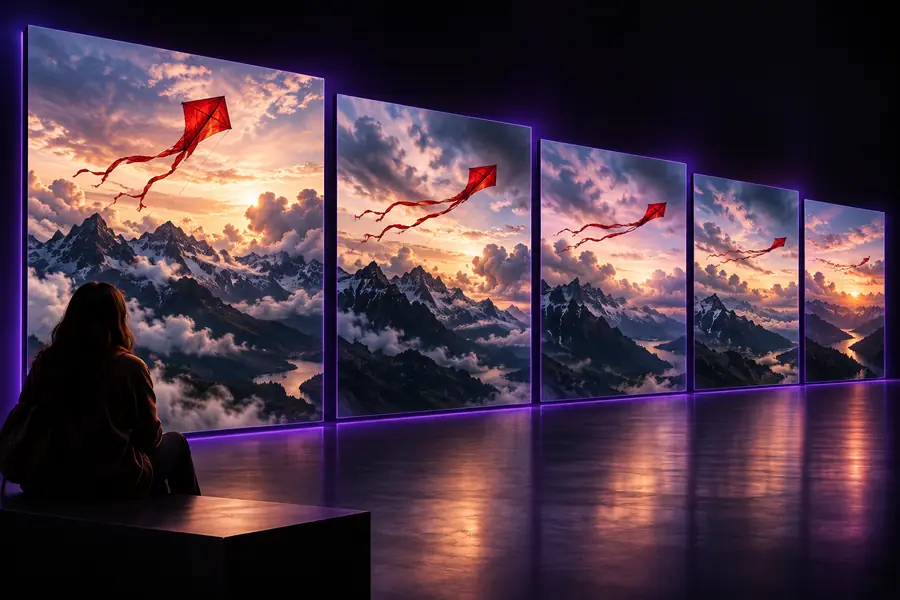
Storyboard-Referenz

Warum aus einem Standbild einen Clip machen?

Ein Clip kann Richtung, zeitlichen Ablauf und einen wechselnden Blickwinkel vermitteln – Dinge, die ein einzelnes Bild nicht zeigen kann. Entscheide zuerst, welcher Teil der Szene wiedererkennbar bleiben muss.

Illustrator

Eine fertige Figurenzeichnung braucht eine dezente Enthüllung statt eines neuen Designs.

Lege eine einzelne, zurückhaltende Bewegung fest, etwa eine Kamerafahrt nach vorn, und halte die Kostümdetails unverändert. Wenn du ein anderes Ziel verfolgst, zeigt Upsampler Bild zu 3d, wie aus einem Bild statt eines zeitlich angelegten Clips ein räumliches Asset wird.
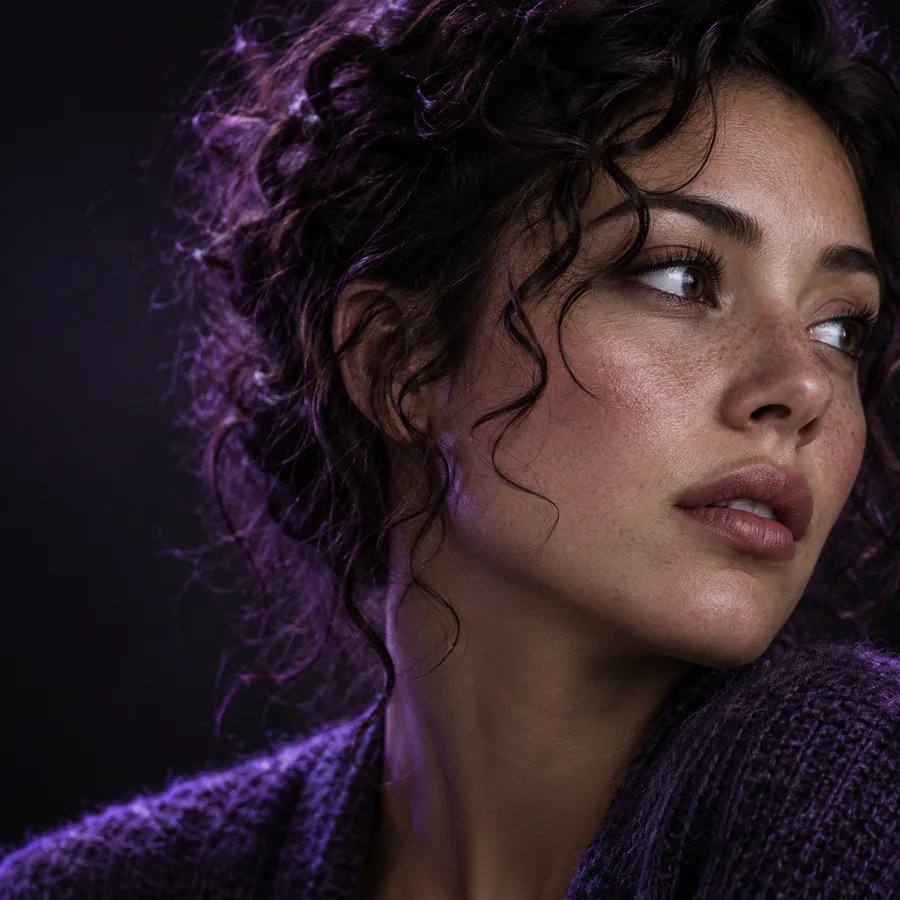

Upsampler Bild zu 3d

Produkt-Storyteller

Ein Produktstandbild braucht ein kurzes Social-Media-Konzept.

Beschreibe den Kamerapfad und benenne die Logo- oder Verpackungsdetails, die lesbar bleiben müssen. Falls das Ausgangsbild noch fehlt, erklärt der Leitfaden zum KI-Bildgenerator, wie du es zuerst erstellst.

KI-Bildgenerator

Video-Creator

Aus einem Moodboard-Bild soll eine bewegte Szene werden.

Entscheiden Sie vor dem Verfassen der Beschreibung, ob sich das Motiv, die Kamera oder der Hintergrund bewegen soll. Der Leitfaden zum KI-Videogenerator behandelt Fragen zum Zugang, die Sie vor dem Erstellen eines Clips prüfen sollten.

KI-Videogenerator

Der Werkzeugblock

Betrachten Sie dies als Anforderungen an die Planung, nicht als bestätigte Steuerungsmöglichkeiten eines bestimmten Produkts. Prüfen Sie das Zielprodukt, bevor Sie sich auf einen Upload, eine Dauer-Einstellung oder eine Exportoption verlassen.

Ausgangsbild Geplantes Video
Quelle Ein Bild mit einem klar erkennbaren Motiv Eine Sequenz auf Grundlage dieses Motivs
Zeit Keine Dauer Anfang, Verlauf und Ende
Kamera Ein fester Blickwinkel Ein beschriebener Schwenk, eine Kamerafahrt nach vorn oder eine unbewegte Ansicht
Motiv Eine festgehaltene Pose Bewegung, bei der erkennbare Merkmale erhalten bleiben
Hintergrund Sichtbare Details in einem Einzelbild Details, die über mehrere Einzelbilder hinweg gleich bleiben sollten
Prüfung Bildaufbau und Klarheit prüfen Kontinuität, unerwünschte Veränderungen und Tempo prüfen

Spezifikationstabelle: Beispiele für Bewegungsbeschreibungen

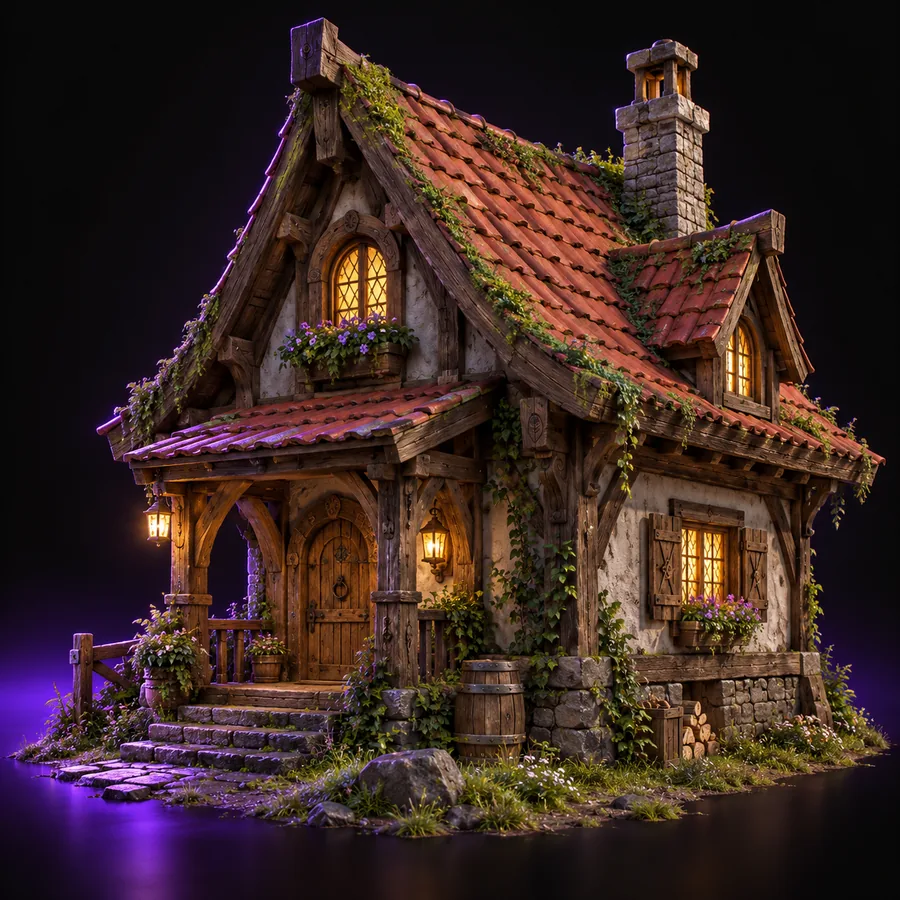
Jedes Bild ist ein Landingpage-Beispiel, das als möglicher Ausgangspunkt dient. Die Bildunterschriften sind Vorschläge für Bild-zu-Video-Briefings und keine Behauptungen, dass der abgebildete Clip generiert wurde.

  • Erstes Upsampler-Beispiel auf der Landingpage, dargestellt als mögliches Quellbild Kamerabewegung
    Lass das Hauptmotiv an Ort und Stelle, während sich die Kamera leicht nach vorn bewegt. Eingabe: Beispiel-Standbild 01. Prüfen: Die Form des Motivs bleibt gleich.
  • Zweites Upsampler-Beispiel auf der Landingpage, dargestellt als mögliches Quellbild Bewegung in der Szene
    Halte den Bildausschnitt ruhig und füge nur sanfte Bewegungen in der Umgebung hinzu. Eingabe: Beispiel-Standbild 02. Prüfen: Wichtige Details im Hintergrund bleiben erhalten.
  • Drittes Upsampler-Beispiel auf der Landingpage, dargestellt als mögliches Quellbild Bewegung des Motivs
    Lass das Motiv eine kleine, gezielte Bewegung ausführen, ohne sein Aussehen zu verändern. Eingabe: Beispiel-Standbild 03. Prüfen: Merkmale verändern sich zwischen den Einzelbildern nicht.

Erstelle ein klares Bewegungsbriefing

  1. 1

    Wähle das Ausgangsbild

    Wähle ein Standbild mit einem klar erkennbaren Motiv und genügend Raum für die geplante Bewegung. Prüfe, ob die Zielplattform Bildeingaben akzeptiert, bevor du einen Bild-zu-Video-Versuch vorbereitest.

  2. 2

    Beschreibe eine Hauptaktion

    Beschreibe, was sich bewegt, was an Ort und Stelle bleibt und wie sich die Kamera verhält. Eine eng gefasste Anweisung lässt sich leichter beurteilen als mehrere konkurrierende Aktionen.

  3. 3

    Prüfe das Ergebnis

    Falls die Zielplattform Videogenerierung anbietet, sieh dir den gesamten Clip an und prüfe Kontinuität und Tempo. Überarbeite das Briefing, wenn Objekte ihre Form verändern oder die Bewegung das Motiv verdeckt.

Wo ein Briefing mit nur einem Standbild an Grenzen stößt

1

Es kann keine nicht sichtbaren Ansichten liefern

Ein einzelnes Bild zeigt nicht, was sich hinter einer Person oder einem Objekt befindet. Bei starken Drehungen muss das System möglicherweise fehlende Oberflächen erfinden.

Was du stattdessen tun kannst

Bitte um eine geringe Kamerabewegung oder bereite zusätzliche Referenzbilder vor, falls die Zielplattform sie unterstützt.

2

Es kann keine Kontinuität garantieren

Kleine Schrift, Gesichter und komplexe Muster können sich in generierten Bewegungen von Einzelbild zu Einzelbild verändern.

Was du stattdessen tun kannst

Heben Sie wichtige Details im Ausgangsbild hervor und prüfen Sie das gesamte Ergebnis, nicht nur den ersten Frame.

3

Es kann keine Produktfunktionen bestätigen

Ein schriftlicher Plan für die Umwandlung eines Bildes in ein Video belegt nicht, dass eine Zielplattform Uploads akzeptiert, bestimmte Steuerelemente bietet oder ein bestimmtes Format exportiert.

Was Sie stattdessen tun sollten

Prüfen Sie die verfügbaren Arbeitsabläufe und Ausgabeoptionen auf der Zielplattform, bevor Sie sich auf ein Projekt festlegen.

Nehmen Sie Ihre Bewegungsanweisung zum Tool mit

Bringen Sie ein Ausgangsbild, eine kurze Bewegungsanweisung und eine Liste der Details mit, die sich nicht ändern dürfen. Prüfen Sie auf der Zielplattform, ob die dort aktuell verfügbaren Tools den benötigten Bild-zu-Video-Arbeitsablauf unterstützen.

Beginnen Sie mit einem Standbild und einer konkreten Bewegung

  • Legen Sie fest, welches Element sich bewegen soll
  • Benennen Sie die Details, die erhalten bleiben sollen
  • Prüfen Sie den gesamten Clip
Videoerstellung entdecken

FAQ zu Bild-zu-Video

Damit ist gemeint, ein Standbild als Ausgangspunkt für ein Videokonzept mit Bewegung zu verwenden. Das Standbild dient als visuelle Vorlage; eine separate Bewegungsanweisung beschreibt, was sich im Laufe der Zeit ändern soll. Prüfen Sie auf der Zielplattform, welche Teile dieses Arbeitsablaufs dort derzeit angeboten werden.

Nein. Ein einzelner Frame bietet keine verlässliche Ansicht verdeckter Oberflächen. Eine starke Kameradrehung kann daher erfundene Details erzeugen. Eine zurückhaltende Bewegung lässt sich oft leichter mit dem Ausgangsbild vergleichen.

Benennen Sie das Motiv, beschreiben Sie eine zentrale Handlung und geben Sie an, ob sich die Kamera bewegen soll. Nennen Sie außerdem Merkmale, die gleich bleiben müssen, etwa Kleidung, Schriftzüge oder Objekte im Hintergrund. Vermeiden Sie widersprüchliche Anweisungen dazu, was sich bewegen und was stillstehen soll.

Sehen Sie ihn von Anfang bis Ende an, statt ihn anhand eines Vorschaubilds zu beurteilen. Prüfen Sie, ob das Motiv erkennbar bleibt, die Bewegung der Anweisung folgt und wichtige Details stabil bleiben. Falls nicht, vereinfachen Sie die gewünschte Handlung und versuchen Sie es mit einer enger gefassten Anweisung.

Jetzt erstellen
Jetzt erstellen